
Важно
В по-новите версии на Excel, Excel Mobile и Excel за уеб функцията CONCATENATE се замества от функцията CONCAT. Макар че функцията CONCATENATE все още е налична с цел обратна съвместимост, по-добре е да използвате CONCAT, тъй като е по-надеждна.
Един от най-често срещаните сценарии, при който срещате грешката #VALUE! с функцията CONCATENATE, е когато се опитате да съставите низ, включващ препратка към клетка, която има грешка, например #VALUE!.
В примера по-долу искаме да конкатенираме D2, E2 и F2, като в E2 има #VALUE! грешка.
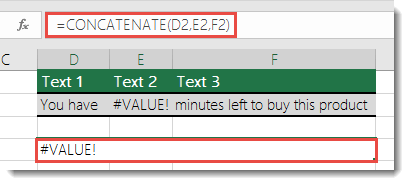
Грешката в клетка E2 е причината функцията да покаже #VALUE! грешка. За да проработи успешно, ще трябва да заместите грешката със стойност, различна от тази грешка. Можете да съставите формула, която проверява за грешка в препратката към клетка и ако открие такава, показва текстов низ, където вместо грешката се показва 0 (или можете да посочите 0 със свой собствен текст, но ще трябва да оградите текста в кавички – "Вашият текст").
Формула, подобна на следната, ще работи:
=IF(ISERROR(E2);CONCATENATE(D2;" ";0;" ";F2))
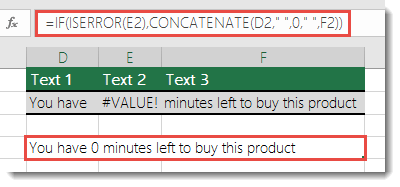
Как работи това? Функцията IF използва функцията IFERROR, за да определи дали има грешка в E2, а ако има, функцията CONCATENATE обединява стойностите в D2, E2 и F2 (функцията замества грешката с 0) и показва получения текстов низ. Обърнете внимание, формулата използва интервали (" ") за отделяне на стойностите.
Имате нужда от още помощ?
Винаги можете да попитате експерт в техническата общност за Excel или да получите поддръжка в общностите.
Вж. също
Коригиране на грешка #VALUE! грешка
Общ преглед на формулите в Excel
Начини за избягване на повредени формули
Откриване на грешки във формули