
Важно
Когато използвате функции за дата в Excel, никога не забравяйте, че датите, които използвате във вашата формула, се влияят от настройките за дата и час на вашата система. Когато Excel открие несъответствие между формата в аргумента date_text и системните настройки за дата и час, ще видите #VALUE! грешка. Така че първото нещо, което ще трябва да проверите, когато се сблъскате с #VALUE! с функция за дата е да проверите дали настройките ви за дата и час поддържат формата на датата в аргумента date_text .
Ето най-често срещаните сценарии, при който #VALUE! възниква грешка:
Проблем: Аргументът дата_текст има невалидна стойност
Аргументът date_text трябва да бъде валидна текстова стойност, а не число или дата. Например "22 юни 2000" е валидна стойност, но стойности по-долу не са:
- 366699
- 22.06.2000 г.
- 2000 юни 22
- Юни 22 2000
Решение: Трябва да посочите правилната стойност. Щракнете с десния бутон върху клетката и след това щракнете върху Форматиране на клетки (или натиснете CTRL+1) и се уверете, че клетката е във формат Текст. Ако стойността вече съдържа текст, уверете се, че форматът й е правилен, например 22 юни 2000 г.
Проблем: Стойността в аргумента дата_текст не е синхронизирана със системните настройки за дата и час
Ако системните ви настройки за дата и час следват формата мм/дд/гггг, формула като =DATEVALUE("22/6/2000") ще доведе до #VALUE! грешка. Но същата формула ще покаже правилната стойност, когато датата и часът на системата са настроени във формат дд/мм/гггг.
Решение: Уверете се, че вашите системни настройки за дата и час (както кратък час, така и дълъг час) съответстват на формата на датата в аргумента дата_текст.
Проблем: Датата е между 1 януари 1990 г. и 31 декември 9999 г.
Решение: Уверете се, че аргументът дата_текст представлява дата между 1 януари 1990 г. и 31 декември 9999 г.
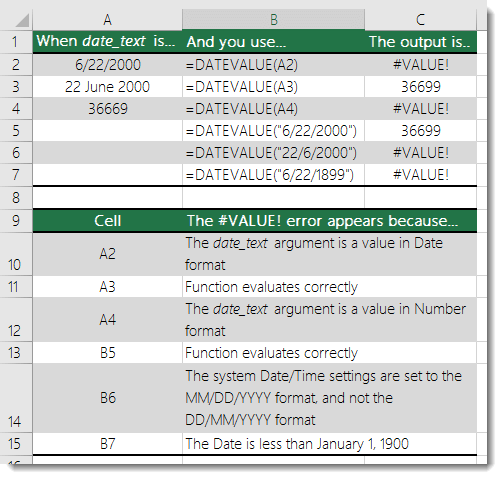
Примерът по-долу показва резултата от различни DATEVALUE функции.
Забележка
За този пример настройките за дата и час са м.д.гггг и дддд, ММММ д, гггг като формат съответно за Кратък час и Дълъг час.
Имате нужда от още помощ?
Винаги можете да попитате експерт в техническата общност за Excel или да получите поддръжка в общностите.
Вж. също
Коригиране на грешка #VALUE! грешка
Изчисляване на разликата между две дати
Общ преглед на формулите в Excel
Начини за избягване на повредени формули
Откриване на грешки във формули