
Знаците за нова страница са разделители, които разделят работния лист на отделни страници за печат. Microsoft Excel вмъква автоматични знаци за нова страница въз основа на размера на хартията, настройките на полетата, опциите за мащабиране и позициите на всички ръчно поставени знаци за нова страница. За да отпечатате работен лист с точния брой страници, който искате, можете да настроите знаците за нова страница в работния лист, преди да го отпечатате.
Съвет
- Въпреки че можете да работите със знаците за нова страница в нормален изглед, ви препоръчваме да използвате изгледа "Визуализация на разделянето по страници ", за да настроите знаците за нова страница, така че да можете да видите как другите промени, които правите (като например ориентацията на страницата и промените във форматирането), се отразяват на автоматичните знаци за нова страница. Можете например да видите как промяната във височината на реда и ширината на колоните се отразява на разположението на автоматичните знаци за нова страница.
- За да заместите автоматичните знаци за нова страница, които Excel вмъква, можете да вмъкнете свои собствени ръчно поставени знаци за нова страница, да преместите съществуващи ръчно поставени знаци за нова страница или да изтриете ръчно вмъкнатите знаци за нова страница. Можете също бързо да премахнете всички ръчно вмъкнати знаци за нова страница. След като приключите работата със знаците за нова страница, можете да се върнете към нормален изглед.
Във " Визуализация на разделянето по страници" прекъсваните линии са знаци за нова страница, поставени автоматично от Excel. Плътните линии са знаци за нова страница, които са добавени ръчно.

Вмъкване на знак за нова страница
Щракнете върху работния лист, който искате да отпечатате.
В раздела " Изглед ", в групата "Изгледи на работна книга " щракнете върху "Визуализация на разделянето по страници".
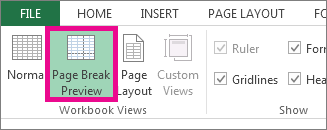
Можете също да щракнете върху "Визуализация на бутон за разделяне по страници
 " в лентата на състоянието.
Направете едно от следните неща:
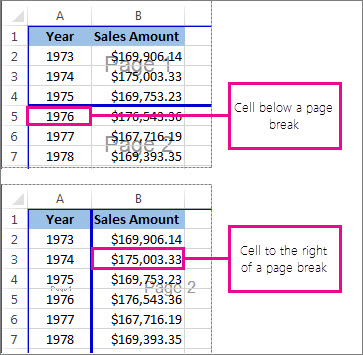
- За да вмъкнете вертикален знак за нова страница, изберете реда под мястото, където искате да вмъкнете знака за нова страница.
- За да вмъкнете хоризонтален знак за нова страница, изберете колоната отдясно на мястото, където искате да вмъкнете знака за нова страница.
В раздела Оформление на страниците, в групата Настройка на страниците щракнете върху Прекъсвания.

Щракнете върху "Вмъкни знак за нова страница".
Можете също да щракнете с десния бутон върху реда или колоната под или отдясно на мястото, където искате да вмъкнете знака за нова страница, и след това да щракнете върху "Вмъкни край на страница".
Ако ръчно вмъкнатите знаци за нова страница не влязат в сила, възможно е опцията "Побери съобразно мащабирането" да е избрана в раздела "Страница " на диалоговия прозорец " Настройка на страниците " (раздел "Оформление на страница", група "Настройка на страниците ",  на икона за стартиране на диалогов прозорец). За да използвате ръчно поставените знаци за нова страница, променете мащабирането на "Настройка на ".
Преместване на край на страница
Важно
За да разрешите плъзгане на знаците за нова страница на друго място в работния лист, уверете се, че функцията за плъзгане и пускане на клетки е разрешена. Ако тази функция не е разрешена, може да не можете да преместите всеки знак за нова страница.
За да проверите дали функцията "Плъзгане и пускане" е разрешена, направете следното:
- Щракнете върху раздела >"Файл" Опции.
- В категорията "Разширени", под "Опции за редактиране" отметнете квадратчето "Разреши манипулатор за попълване и плъзгане и пускане на клетки", а след това щракнете върху OK.
Щракнете върху работния лист, който искате да модифицирате.
В раздела " Изглед ", в групата "Изгледи на работна книга " щракнете върху "Визуализация на разделянето по страници".
Можете също да щракнете върху "Визуализация на бутон за разделяне по страници
" в лентата на състоянието.За да преместите знак за край на страница, плъзнете знака за нова страница на ново място.
Забележка
Преместването на автоматичен знак за нова страница го променя на ръчен знак за нова страница.
Изтриване на знак за нова страница
Изберете работния лист, който искате да промените.
В раздела " Изглед ", в групата "Изгледи на работна книга " щракнете върху "Визуализация на разделянето по страници".
Можете също да щракнете върху "Визуализация на бутон за разделяне по страници
" в лентата на състоянието.Направете едно от следните неща:
За да изтриете вертикален знак за нова страница, изберете колоната отдясно на знака за нова страница, който искате да изтриете.
За да изтриете хоризонтален знак за нова страница, изберете реда под знака за нова страница, който искате да изтриете.
Забележка
Не можете да изтриете автоматичен край на страница.
В раздела Оформление на страниците, в групата Настройка на страниците щракнете върху Прекъсвания.
Щракнете върху "Премахни края на страница".
Можете също да премахнете знак за нова страница, като го плъзнете извън областта за визуализация на разделянето на страници (наляво покрай заглавията на редовете или нагоре покрай заглавията на колоните). Ако не можете да плъзгате знаци за нова страница, уверете се, че функцията за плъзгане и пускане е разрешена. За повече информация вж . "Преместване на съществуващ знак за нова страница".
Премахване на всички ръчно вмъкнати знаци за нова страница
Забележка
Тази процедура нулира работния лист, така че да показва само автоматичните знаци за нова страница.
Щракнете върху работния лист, който искате да модифицирате.
В раздела " Изглед ", в групата "Изгледи на работна книга " щракнете върху "Визуализация на разделянето по страници".
Можете също да щракнете върху "Визуализация на бутон за разделяне по страници
" в лентата на състоянието.В раздела Оформление на страниците, в групата Настройка на страниците щракнете върху Прекъсвания.
Щракнете върху "Връщане в начално състояние на всички знаци за нова страница".
Съвет
Можете също да щракнете с десния бутон върху произволна клетка в работния лист и след това да щракнете върху "Начално състояние на всички знаци за нова страница".
Връщане към нормален изглед
За да се върнете към нормален изглед, след като приключите работата си със знаците за нова страница, в раздела " Изглед ", в групата "Изгледи на работна книга " щракнете върху "Нормален".
Можете също така да щракнете върху Normal в лентата на състоянието.
- След работата със знаците за нова страница в изгледа "Визуализация на разделянето по страници " все още може да виждате знаците за нова страница в нормален изглед, тъй като знаците за нова страница са включени автоматично. За да скриете знаците за нова страница, затворете и отворете отново работната книга, без да я записвате.
- Знаците за нова страница остават видими, когато затворите и отворите отново работната книга, след като я запишете. За да ги изключите, щракнете върху раздела "Файл ", щракнете върху "Опции", щракнете върху категорията "Разширени ", превъртете надолу до опциите за показване за тази секция на работния лист и изчистете квадратчето за отметка "Показване на знаците за нова страница ". За повече информация вж. "Показване и скриване на знаци за нова страница в нормален изглед".
Показване или скриване на знаците за нова страница в нормален изглед
- Щракнете върху раздела >"Файл" Опции.
- В категорията "Разширени ", под "Покажи опциите за този работен лист", поставете или изчистете отметката от квадратчето "Покажи знаците за нова страница ", за да включвате или изключвате знаците за нова страница в нормален изглед.
Имате нужда от още помощ?
Винаги можете да попитате експерт в техническата общност за Excel или да получите поддръжка в общностите.