
Можете автоматично да изчислявате междинни суми и крайни общи суми в списък за колона с помощта на командата " Междинна сума ".
Важно
Междинните суми не се поддържат в таблици на Excel. Командата " Междинна сума " ще се покаже в сиво, ако работите с таблица на Excel. За да добавите междинни суми в таблица, трябва първо да преобразувате таблицата в нормален диапазон от данни и след това да добавите междинната сума. Обърнете внимание, че това ще премахне цялата функционалност на таблица от данните, с изключение на форматирането на таблица. Или можете да създадете обобщена таблица.
Когато вмъквате междинни суми:
- Междинните суми се изчисляват с помощта на сумираща функция, като например Sum или Average, с помощта на функцията SUBTOTAL. Можете да покажете повече от един тип сумираща функция за всяка колона.
- Общите суми се получават от подробни данни, а не от стойностите в междинните суми. Ако например използвате обобщаващата функция Average , редът "обща сума" показва средната стойност на всички подробни редове в списъка, а не средната стойност на стойностите в редовете с междинни суми.
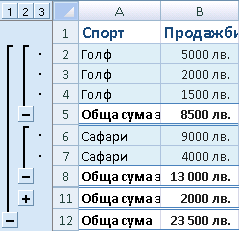
Ако работната книга е настроена да изчислява автоматично формули, командата " Междинна сума " автоматично преизчислява стойностите на междинните суми и крайната обща сума, докато редактирате подробните данни. Командата " Междинна сума " също така структурира списъка, така че можете да показвате и скривате подробните редове за всяка междинна сума.
Вмъкване на междинни суми
Забележка
Ако филтрирате данните, които съдържат междинни суми, междинните суми може да изглеждат скрити. За да ги покажете отново, изчистете всички филтри За повече информация за прилагането на филтри вижте "Бърз старт: Филтриране на данни с помощта на автофилтър".
Уверете се, че всяка колона в диапазона от данни, за които искате да изчислите междинните суми, има етикет в първия ред, че във всяка колона се съдържат сходни данни и че диапазонът не включва никакви празни редове или колони.
Изберете клетка в диапазона.
Направете едно от следните неща:
Вмъкване на едно ниво на междинни суми
Можете да вмъкнете едно ниво на междинни суми за група данни, както е показано в следващия пример.
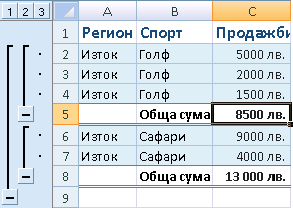
При всяка промяна в колоната Sport...
… Междинна сума за колоната "Продажби".- За да сортирате колоната, съдържаща данните, по които искате да групирате, изберете тази колона и след това в раздела " Данни ", в групата "Сортиране & филтриране " щракнете върху "Сортиране от А до Я " или "Сортиране от Я до А".
- В раздела " Данни ", в групата "Структура " щракнете върху " Междинна сума".
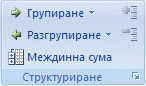
Показва се диалоговият прозорец "Междинна сума ". - В полето При всяка промяна в щракнете върху колоната за междинна сума. Например ако използвате примера по-горе, бихте избрали Sport.
- В полето "Използване на функция " щракнете върху сумиращата функция, която искате да използвате за изчисляване на междинните суми. Например ако използвате примера по-горе, бихте избрали "Сума".
- В полето "Добави междинна сума към" отметнете квадратчето за всяка колона, съдържаща стойностите, чиято междинна сума искате да изчислите. Например ако използвате примера по-горе, бихте избрали "Продажби".
- Ако искате след всяка междинна сума да има автоматичен край на страница, поставете отметка в квадратчето "Знак за нова страница между групите ".
- За да зададете обобщен ред над реда с подробни данни, изчистете квадратчето за отметка "Резюме под данните ". За да зададете обобщен ред под реда с подробни данни, изберете квадратчето за отметка "Резюме под данните ". Например като използвате примера по-горе, трябва да изчистите квадратчето за отметка.
- Ако желаете, можете отново да използвате командата " Междинни суми ", като повторите стъпки от едно до седма, за да добавите още междинни суми с различни сумиращи функции. За да избегнете презаписване на съществуващите междинни суми, изчистете квадратчето за отметка "Замествай текущите междинни суми ".
Вмъкване на вложени нива на междинни суми
Можете да вмъкнете междинни суми за вътрешни, вложени групи в съответните им външни групи, както е показано в следващия пример.
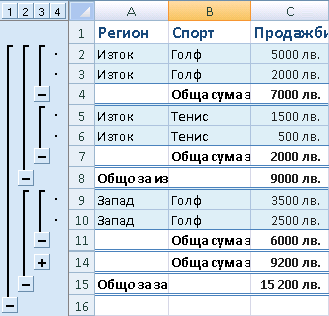
При всяка промяна във външната колона Region...
… Междинна сума за продажбите за този регион и при всяка промяна за вътрешната колона Sport.За да сортирате колоната, съдържаща данните, по които искате да групирате, изберете тази колона и след това в раздела " Данни ", в групата "Сортиране & филтриране " щракнете върху "Сортиране от А до Я " или "Сортиране от Я до А".
Вмъкване на външните междинни суми.
Как да вмъкнете външните междинни суми- В раздела " Данни ", в групата "Структура " щракнете върху " Междинна сума".
Показва се диалоговият прозорец "Междинна сума ". - В полето При всяка промяна в щракнете върху колоната за външните междинни суми. Например ако използвате примера по-горе, трябва да щракнете върху "Регион".
- В полето "Използване на функция " щракнете върху сумиращата функция, която искате да използвате за изчисляване на междинните суми. Например ако използвате примера по-горе, бихте избрали "Сума".
- В полето "Добави междинна сума към" отметнете квадратчето за всяка колона, съдържаща стойностите, чиято междинна сума искате да изчислите. В примера по-горе трябва да изберете "Продажби".
- Ако искате след всяка междинна сума да има автоматичен край на страница, поставете отметка в квадратчето "Знак за нова страница между групите ".
- За да зададете обобщен ред над реда с подробни данни, изчистете квадратчето за отметка "Резюме под данните ". За да зададете обобщен ред под реда с подробни данни, изберете квадратчето за отметка "Резюме под данните ". Например като използвате примера по-горе, трябва да изчистите квадратчето за отметка.
- Ако желаете, можете да използвате отново командата " Междинни суми ", като повторите стъпките от едно до шест, за да добавите още междинни суми с различни обобщаващи функции. За да избегнете презаписване на съществуващите междинни суми, изчистете квадратчето за отметка "Замествай текущите междинни суми ".
- В раздела " Данни ", в групата "Структура " щракнете върху " Междинна сума".
Вмъкване на вложените междинни суми.
Как да вмъкнете вложените междинни суми- В раздела " Данни ", в групата "Структура " щракнете върху " Междинна сума".
Показва се диалоговият прозорец "Междинна сума ". - В полето "При всяка промяна в " щракнете върху вложената колона "Междинна сума". Например ако използвате примера по-горе, бихте избрали Sport.
- В полето "Използване на функция " щракнете върху сумиращата функция, която искате да използвате за изчисляване на междинните суми. Например ако използвате примера по-горе, бихте избрали "Сума".
Изберете други опции, които желаете. - Изчистете квадратчето за отметка "Замествай текущите междинни суми ".
- В раздела " Данни ", в групата "Структура " щракнете върху " Междинна сума".
Повторете предишната стъпка за още вложени междинни суми, като работите от най-външните междинни суми навътре.
Съвет
За да покажете обобщение само на междинните суми и крайните общи суми, щракнете върху символите на структурата  до номерата на редовете. Използвайте символите
  и
и  , за да покажете или скриете подробните редове за отделните междинни суми.
Премахване на междинни суми
- Изберете клетка в диапазона, който съдържа междинните суми.
- В раздела " Данни ", в групата "Структура " щракнете върху " Междинна сума".
- В диалоговия прозорец Междинна сума щракнете върху "Премахни всички".
Имате нужда от още помощ?
Винаги можете да попитате експерт в техническата общност за Excel или да получите поддръжка в общностите.