
Използвайте функцията LAMBDA, за да създавате персонализирани функции за многократно използване и да ги наричате с истинско име. Новата функция е налична в работната книга и се извиква като основни функции на Excel.
Можете да създадете функция за често използвана формула, да премахнете нуждата от копиране и поставяне на тази формула (която може да е подложена на грешки) и ефективно да добавяте свои собствени функции към основната библиотека с функции на Excel. Освен това функцията LAMBDA не изисква VBA, макроси или JavaScript, така че хора, които не са програмисти, също могат да се възползват от използването й.
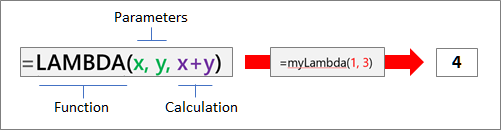
Синтаксис
=LAMBDA([параметър1; параметър2; …,] изчисление)
| Аргумент | Описание |
|---|---|
| параметър | Стойност, която искате да предадете на функцията, като например препратка към клетка, низ или число. Можете да въведете до 253 параметъра. Този аргумент е незадължителен. |
| изчисляване | Формулата, която искате да изпълните и да се върне като резултат от функцията. Това трябва да е последният аргумент и той трябва да върне резултат. Този аргумент е задължителен. |
Забележки
- Имената и параметрите на LAMBDA следват правилата на синтаксиса на Excel за имена с едно изключение: не използвайте точка (.) в име на параметър. За повече информация вижте Имена във формули.
- Уверете се, че следвате най-добрите практики, когато създавате LAMBDA функция, както правите с всяка основна формула на Excel, като например предаване на правилния брой и тип аргументи, съпоставяне на отварящи и затварящи скоби, и въвеждане на числа като неформатирани. Също така, когато използвате командата за оценка , Excel незабавно връща резултата от функцията LAMBDA, в който не можете да преминете към нея. За повече информация как да управлявате проверката за грешки, вижте Откриване на грешки във формули.
Грешки
- Ако въведете повече от 253 параметъра, Excel връща #VALUE! грешка.
- Ако към функцията LAMBDA се подаде неправилен брой аргументи, Excel връща #VALUE! грешка.
- Ако наберете функцията LAMBDA сама по себе си и повикването е кръгово, Excel може да върне #NUM! грешка, ако има твърде много повтарящи се повиквания.
- Ако създадете LAMBDA функция в клетка, без да я извиквате от клетката, Excel връща #CALC! грешка.
Създаване на LAMBDA функция
Ето постъпков процес, който да следвате, който помага да се уверите, че вашата LAMBDA работи по предназначение и прилича много на поведението на присъща функция на Excel.
Стъпка 1: Изпробване на формулата
Уверете се, че формулата, която използвате в аргумента за изчисление , работи правилно. Това е от жизненоважно значение, защото при създаването на функцията LAMBDA искате да гарантирате, че формулата работи и можете да изключите това, ако се сблъскате с грешки или неочаквано поведение. За повече информация вижте "Общ преглед на формулите в Excel " и "Създаване на проста формула в Excel".
Стъпка 2: Създаване на LAMBDA в клетка
Добра практика е да създадете и тествате функцията LAMBDA в клетка, за да се уверите, че работи правилно, включително дефиницията и преминаването на параметри. За да избегнете грешката #CALC! добавете повикване към функцията LAMBDA, за да се върне незабавно резултатът:
=LAMBDA функция ([параметър1; параметър2; ...],изчисление) (извикване на функция)
Следващият пример връща стойност 2.
=LAMBDA(number, number + 1)(1)
Стъпка 3: Добавяне на LAMBDA към Диспечера на имената
След като финализирате функцията LAMBDA, преместете я в Диспечера на имената за окончателна дефиниция. По този начин давате смислено име на функцията LAMBDA, давате описание и я правите използваема повторно от всяка клетка в работната книга. Можете също да управлявате функцията LAMBDA, както можете за всяко име, като например низова константа, диапазон от клетки или таблица.
Процедура
Направете едно от следните неща:
- В Excel за Windows изберете "Диспечер на имената на формули>".
- В Excel for Mac изберете "Формули">и "Дефиниране на име".
Изберете Новои след това въведете информация в диалоговия прозорец Ново име:
Име: Въведете името на функцията LAMBDA. Обхват: Работната книга е настройката по подразбиране. Предлагат се и отделни листове, с изключение на Excel за уеб. Коментар: Незадължително, но силно препоръчително. Въведете до 255 знака. Опишете накратко предназначението на функцията и правилния брой и тип аргументи.
Показва се в диалоговия прозорец "Вмъкване на функция " и като пояснение (заедно с аргумента "изчисление "), когато въвеждате формула и използвате "Автодовършване на формули " (наричано също Intellisense).Препраща към: Въведете функцията LAMBDA. Например:
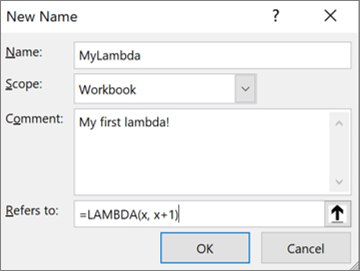
За да създадете функцията LAMBDA, изберете OK.
За да затворите диалоговия прозорец Диспечер на имената, изберете Затвори.
За повече информация вж. Използване на Диспечера на имената.
Примери
Пример 1: Преобразуване на градуси по Фаренхайт в градуси по Целзий
Дефинирайте следното в Диспечера на имената:
| Име: | ToCelsius |
|---|---|
| Обхват: | Работна книга |
| Коментар: | Конвертиране на температура в градуси по Фаренхайт в градуси по Целзий |
| Препраща към: | =LAMBDA(temp, (5/9) * (Temp-32)) |
Копирайте примерните данни в следващата таблица и ги поставете в клетка A1 на нов работен лист на Excel. Ако е необходимо, коригирайте ширините на колоните, за да видите всичките данни.
| Данни | |
|---|---|
| 104 | |
| 86 | |
| 68 | |
| 50 | |
| 32 | |
| Формула | Резултат |
| =TOCELSIUS(A2) | 40 |
| =TOCELSIUS(A3) | 30 |
| =TOCELSIUS(A4) | 20 |
| =TOCELSIUS(A5) | 10 |
| =TOCELSIUS(A6) | 0 |
Пример 2: Намиране на хипотенузата
Дефинирайте следното в Диспечера на имената:
| Име: | Hypotenuse |
|---|---|
| Обхват: | Работна книга |
| Коментар: | Връща дължината на хипотенузата на правоъгълен триъгълник |
| Препраща към: | =LAMBDA(a, b, SQRT((a^2+b^2))) |
Копирайте примерните данни в следващата таблица и ги поставете в клетка A1 на нов работен лист на Excel. Ако е необходимо, коригирайте ширините на колоните, за да видите всичките данни.
| Данни | |
|---|---|
| 3 | 4 |
| 5 | 12 |
| 7 | 24 |
| 9 | 40 |
| Формула | Резултат |
| =HYPOTENUSE(A2,B2) | 5 |
| =HYPOTENUSE(A3,B3) | 13 |
| =HYPOTENUSE(A4,B4) | 25 |
| =HYPOTENUSE(A5,B5) | 41 |
Пример 3: Преброяване на думите
Дефинирайте следното в Диспечера на имената:
| Име: | CountWords |
|---|---|
| Обхват: | Работна книга |
| Коментар: | Връща броя на думите в текстов низ |
| Препраща към: | =LAMBDA(текст, LEN(TRIM(текст)) - LEN(SUBSTITUTE(TRIM(текст), " ", "")) + 1) |
Копирайте примерните данни в следващата таблица и ги поставете в клетка A1 на нов работен лист на Excel. Ако е необходимо, коригирайте ширините на колоните, за да видите всичките данни.
| Данни | |
|---|---|
| Възникна проблем по този начин. | |
| Дойдох, видях, завладях. | |
| Бърза кафява лисица прескочи мързеливото куче. | |
| Използвай силата, Люк! | |
| Формула | Резултат |
| =COUNTWORDS(A2) | 5 |
| =COUNTWORDS(A3) | 6 |
| =COUNTWORDS(A4) | 9 |
| =COUNTWORDS(A5) | 4 |
Пример 4: Намиране на датата за Деня на благодарността
Дефинирайте следното в Диспечера на имената:
| Име: | ThanksgivingDate |
|---|---|
| Обхват: | Работна книга |
| Коментар: | Връща датата, на която „Ден на благодарността“ в САЩ попада за дадена година |
| Препраща към: | =LAMBDA(година; TEXT(DATE(година; 11; CHOOSE(WEEKDAY(DATE(година; 11; 1)), 26, 25, 24, 23, 22, 28, 27)), „мм/дд/гггг“)) |
Копирайте примерните данни в следващата таблица и ги поставете в клетка A1 на нов работен лист на Excel. Ако е необходимо, коригирайте ширините на колоните, за да видите всичките данни.
| Данни | |
|---|---|
| 2020 | |
| 2021 | |
| 2022 | |
| 2023 | |
| 2024 | |
| Формула | Резултат |
| =THANKSGIVINGDATE(A2) | 11/26/2020 |
| =THANKSGIVINGDATE(A3) | 11/25/2021 |
| =THANKSGIVINGDATE(A4) | 11/24/2022 |
| =THANKSGIVINGDATE(A5) | 11/23/2023 |
| =THANKSGIVINGDATE(A6) | 11/28/2024 |
Имате нужда от още помощ?
Винаги можете да попитате експерт в техническата общност за Excel или да получите поддръжка в общностите.