За да забраните на други потребители да разглеждат скрити работни листове, да добавят, преместват, изтриват или скриват работни листове и да преименуват работни листове, можете да защитите структурата на работна книга на Excel с парола.
Забележка
Защитата на работната книга не е същото нещо като защитата на файл на Excel или на работен лист с парола. За повече информация вижте следното:
- За да заключите своя файл, така че другите потребители да не могат да го отварят, вижте Защита на файл на Excel.
- За да защитите определени области от данните във вашия работен лист от други потребители, трябва да защитите своя работен лист. За повече информация вж. "Защита на работен лист".
- За да разберете разликата между защитата на вашия файл, работна книга или работен лист на Excel, вижте Защита в Excel.
Защита на структурата на работната книга
За да защитите структурата на работната книга, изпълнете следните стъпки:
Щракнете върху "Преглед">за защита на работната книга.
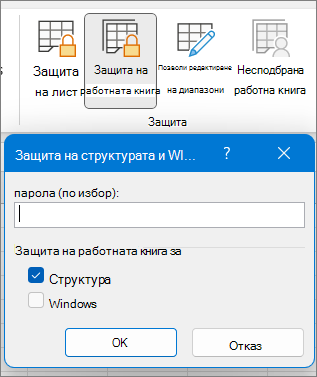
Въведете парола в полето Парола.
Важно
Паролата не е задължителна. Ако не зададете парола, всеки потребител ще може да премахне защитата и да промени работната книга. Ако въведете парола, постарайте се да изберете такава, която е лесна за запомняне. Записвайте паролите си и ги съхранявайте на сигурно място. Ако ги загубите, Excel не може да ги възстанови.
Изберете OK, въведете отново паролата, за да я потвърдите, и след това изберете OK отново.
Как да разбера дали една работна книга е защитена?
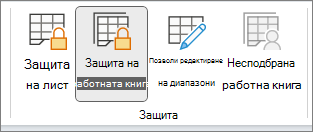
В раздела "Преглед " иконата за защита на работната книга . Ако е осветена, работната книга е защитена.
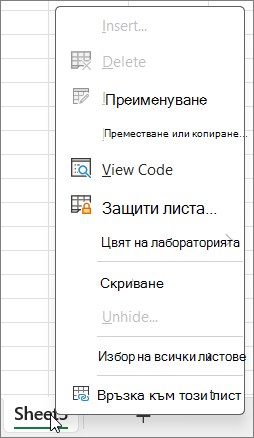
 Ако щракнете върху долния край на листа във вашата работна книга, ще забележите, че опциите за промяна на структурата на работната книга, като например вмъкване, изтриване, преименуване, преместване, копиране, скриване и показване на листове, са недостъпни.
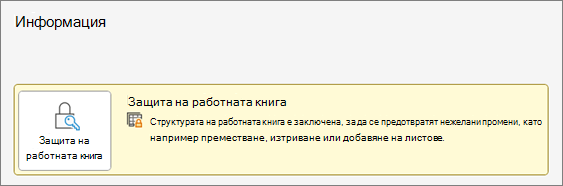
 Опцията за защита на работната книга в менюто "Информация " също показва, че структурата на работната книга е защитена. За да видите тази опция, щракнете върху "Информация>за файл>" Защита на работната книга.
Премахване на защитата на работна книга на Excel
Щракнете върху "Преглед">за защита на работната книга. Въведете паролата и след това щракнете върху OK.
За да забраните на други потребители да разглеждат скрити работни листове, да добавят, преместват, изтриват или скриват работни листове и да преименуват работни листове, можете да защитите структурата на работна книга на Excel с парола.
Забележка
Защитата на работната книга не е същото нещо като защитата на файл на Excel или на работен лист с парола. За повече информация вижте следното:
- За да заключите своя файл, така че другите потребители да не могат да го отварят, вижте Защита на файл на Excel.
- За да защитите определени области от данните във вашия работен лист от други потребители, трябва да защитите своя работен лист. За повече информация вж. "Защита на работен лист".
- За да разберете разликата между защитата на вашия файл, работна книга или работен лист на Excel, вижте Защита в Excel.
Защита на структурата на работната книга
За да защитите структурата на работната книга, изпълнете следните стъпки:
Щракнете върху "Преглед">за защита на работната книга.
Въведете парола в полето Парола.
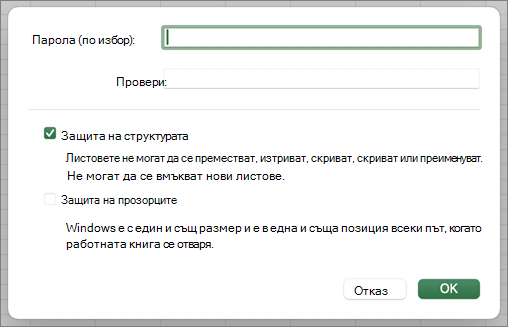
Важно
- Паролата не е задължителна. Ако не зададете парола, всеки потребител ще може да премахне защитата и да промени работната книга. Ако въведете парола, постарайте се да изберете такава, която е лесна за запомняне. Записвайте паролите си и ги съхранявайте на сигурно място. Ако ги загубите, Excel не може да ги възстанови.
- Паролите в Excel for Mac имат ограничение от 15 знака. Няма да можете да отворите защитена с парола работна книга или документ в базираната на Windows версия на Excel или ако паролата е по-дълга от петнадесет знака. Ако искате да отворите файла в Excel for Mac, помолете базирания на Windows автор да промени дължината на паролата.
Въведете отново паролата и щракнете върху OK.
Как да разбера дали една работна книга е защитена?
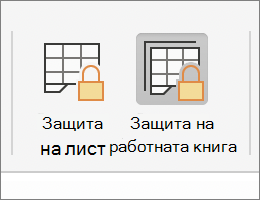
В раздела Преглед иконата Защита на работната книга. Ако е осветена, работната книга е защитена.
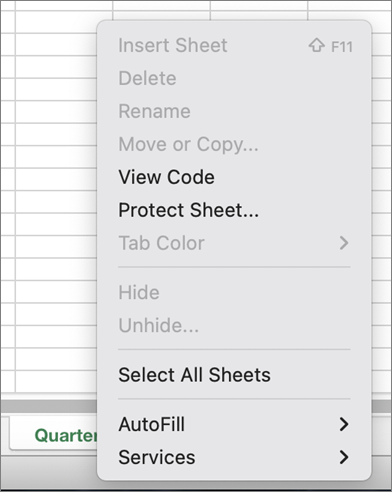
 Ако щракнете върху долния край на листа във вашата работна книга, ще забележите, че опциите за промяна на структурата на работната книга, като например вмъкване, изтриване, преименуване, преместване, копиране, скриване и показване на листове, са недостъпни.
Премахване на защитата на работна книга на Excel
Щракнете върху "Преглед">за защита на работната книга. Въведете паролата и след това щракнете върху OK.
Премахване на защитата на работен лист на Excel
За да премахнете защитата на лист, изпълнете следните стъпки:
- Отидете в работния лист, от който искате да премахнете защитата.
- Отидете на "Информация>за файла>","Защита >премахване на защитата на лист" или от раздела >"Преглед" "Промени">Премахване на защитата на лист.
- Ако работен лист е защитен с парола, въведете паролата в диалоговия прозорец Премахване на защитата на лист и щракнете върху OK.
Excel за уеб може да отваря и редактира работни книги, защитени с парола. Пароли не могат да се добавят, променят, премахват или възстановяват от Excel за уеб.
Ако искате да добавите парола към работна книга, по която работите в Excel за уеб, и имате настолното приложение Excel, използвайте бутона "Отвори в Excel", за да отворите работната книга и да я защитите с парола. Но след това ще можете да преглеждате файла само в уеб – за да направите промени в работната книга, отворете я в своята настолна версия на Excel.