
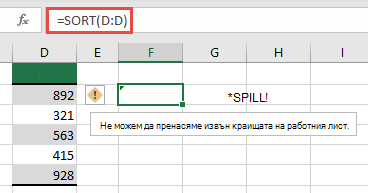
Прелелата формула за масив, която се опитвате да въведете, ще надхвърли диапазона на работния лист. Опитайте отново с по-малък диапазон или масив.
В следващия пример преместването на формулата в клетка F1 ще отстрани грешката и формулата ще прелее правилно.
Често срещани причини: Препратки към цели колони
Съществува често неразбран метод за създаване на формули на VLOOKUP чрез прекомерно задаване на аргумента lookup_value . Преди Excel с възможност за динамични масиви Excel разглежда стойността само на същия ред като формулата и игнорира всички останали, тъй като VLOOKUP очаква само една стойност. С въвеждането на динамичните масиви Excel взема предвид всички стойности, предоставени на lookup_value. Това означава, че ако аргументът на lookup_value е дадена цяла колона, Excel ще се опита да търси всички 1 048 576 стойности в колоната. След като приключи, той ще се опита да ги разлее в мрежата и много вероятно ще удари края на мрежата, което ще доведе до #SPILL! грешка.
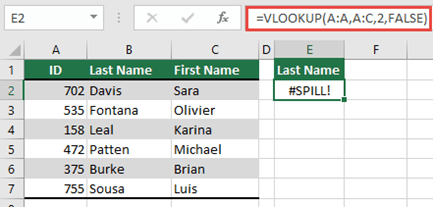
Например когато бъде поставена в клетка E2, както е показано в примера по-долу, формулата =VLOOKUP(A:A:A:C;2;FALSE) преди това търси само ИД в клетка A2. Обаче в динамичен масив Excel формулата ще предизвика #SPILL! защото Excel ще прегледа цялата колона, ще върне 1 048 576 резултата и ще достигне края на мрежата на Excel.
Има 3 лесни начина да решите този проблем:
| # | Подход | Формула |
|---|---|---|
| 1 | Препращайте само към стойностите на справка, които ви интересуват. Този стил на формула ще върне динамичен масив, но няма да работи с таблици на Excel.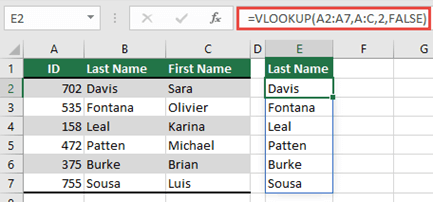
|
=VLOOKUP(A2:A7;A:C;2;FALSE) |
| 2 | Посочете само стойността в същия ред и след това копирайте формулата надолу. Този традиционен стил на формула работи в таблици, но няма да върне динамичен масив.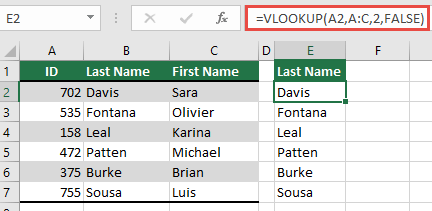
|
=VLOOKUP(A2;A:C;2;FALSE) |
| 3 | Поискайте от Excel да извърши неявно сечение с помощта на оператора @, а след това копирайте формулата надолу. Този стил на формула работи в таблици, но няма да върне динамичен масив.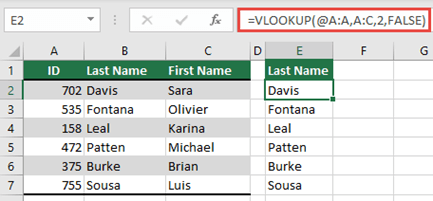
|
=VLOOKUP(@A:A;A:C;2;FALSE) |
Имате нужда от още помощ?
Винаги можете да попитате експерт в техническата общност за Excel или да получите поддръжка в общностите.
Вж. също
FILTER функция
RANDARRAY функция
SEQUENCE функция
SORT функция
SORTBY функция
UNIQUE функция
Поведение на динамичните масиви и прелелите масиви