
Важно
Част от съдържанието в тази тема може да не е приложимо за някои езици.
Лентите за данни, цветовите скали и наборите от икони са условни формати, които създават визуални ефекти във вашите данни. Тези условни формати улесняват сравняването на стойностите на диапазон от клетки едновременно.
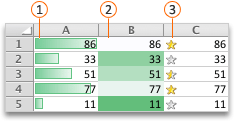
 Ленти за данни
 Цветови гами
 Набори от икони
Форматиране на клетки с помощта на ленти за данни
Лентите за данни могат да ви помогнат да забележите все по-големи и по-малки числа, като например най-много и май-малко продаваните играчки в отчет за празнични продажби. По-дълга лента представя по-голяма стойност, а по-къса лента представя по-малка стойност.
Изберете диапазона от клетки, таблицата или целия лист, към който искате да приложите условно форматиране.
В раздела Начало щракнете върху Условно форматиране.
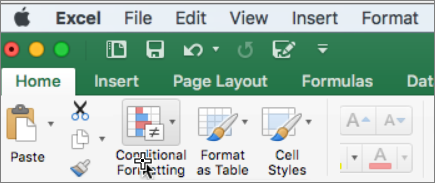
Посочете ленти за данни и след това щракнете върху градиентно запълване или плътно запълване.
Съвет
Когато направите колона с ленти за данни по-широка, разликите между стойностите на клетките стават по-лесни за забелязване.
Форматиране на клетки с помощта на цветови гами
Цветовите скали могат да ви помогнат да разберете разпределението и промените в данните, като например възвръщаемостта на инвестициите във времето. Клетките са оцветени с градации от два или три цвята, които съответстват на праговете за минимум, средна точка и максимум.
Изберете диапазона от клетки, таблицата или целия лист, към който искате да приложите условно форматиране.
В раздела Начало щракнете върху Условно форматиране.
Посочете " Цветови гами" и след това щракнете върху желания формат за цветова гама.
Горният цвят представя по-големите стойности, централният цвят, ако има такъв, представя средните стойности, а долният цвят представя по-малките стойности.
Форматиране на клетки с помощта на набори от икони
Използвайте набор икони, за да представите данните в три до пет категории, които се различават по прагова стойност. Всяка икона представя диапазон от стойности и всяка клетка е анотирана с иконата, която представя този диапазон. Например набор от три икони използва една икона, за да маркира всички стойности, които са по-големи или равни на 67 процента, друга икона за стойности, които са по-малки от 67 процента и по-големи или равни на 33 процента, и друга икона за стойности, които са по-малки от 33 процента.
Изберете диапазона от клетки, таблицата или целия лист, към който искате да приложите условно форматиране.
В раздела Начало щракнете върху Условно форматиране.
Посочете "Набори от икони" и след това щракнете върху желания набор от икони.
Съвет
Наборите от икони могат да се комбинират с други условни формати.