
Част от съдържанието в тази тема може да не се отнася за всички езици.
Условното форматиране улеснява маркирането на определени стойности или улеснява идентифицирането на определени клетки. Тази функция променя облика на диапазон от клетки въз основа на условие (или критерии). Използвайте условно форматиране, за да маркирате клетки, които съдържат стойности, които отговарят на определено условие. Или можете да форматирате цял диапазон от клетки и да променяте точния формат според стойността на всяка клетка.
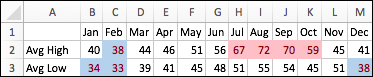
Примерът по-долу показва информация за температурата с приложено условно форматиране към стойностите на първите 20% и последните 20%:
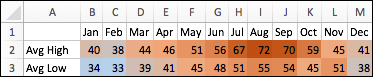
Ето пример с приложено условно форматиране с 3-цветна гама:
Прилагане на условно форматиране
Изберете диапазона от клетки, таблицата или целия лист, където искате да приложите условно форматиране.
On the Home tab, select Conditional Formatting.
Направете едно от следните неща:
За да осветите Направете това Стойности в определени клетки. Примерите включват дати след тази седмица, числа между 50 и 100 или последните 10% от резултатите. Посочете, за да използвате правила за осветяване на клетки или правила горе/долу, и след това изберете съответната опция. Отношението на стойностите в диапазон от клетки. Разширява цветна лента през клетката. Примерите включват сравнения на цени или население в най-големите градове. Посочете лентите за данни и след това изберете желаното запълване. Отношението на стойностите в диапазон от клетки. Прилага цветова скала, при която интензивността на цвета на клетката отразява разположението на стойността към горната или долната част на диапазона. Пример за това са дистрибуторите на продажбите в различни региони. Посочете "Цветови гами" и след това изберете желаната от вас гама. Диапазон от клетки, съдържащ от три до пет групи стойности, където всяка група има свой собствен праг. Например можете да присвоите набор от три икони, за да маркирате клетките, които отразяват продажбите под 80 000 лв., продажбите под 60 000 лв. и продажбите под 40 000 лв. Или може да назначите 5-точкова система за оценяване на автомобилите и да приложите набор от пет икони. Посочете наборите от икони и след това изберете набор.
Още опции
Прилагане на условно форматиране към текст
- Изберете диапазона от клетки, таблицата или целия лист, където искате да приложите условно форматиране.
- On the Home tab, select Conditional Formatting.
- Посочете правилата за осветяване на клетки, а след това изберете "Текст, който съдържа".
- Въведете текста, който искате да осветите, и след това изберете OK.
Създаване на правило за условно форматиране по избор
- Изберете диапазона от клетки, таблицата или целия лист, където искате да приложите условно форматиране.
- В раздела Начало щракнете върху Условно форматиране.
- Изберете ново правило.
- Изберете стил, като например 3-Color Scale, изберете условията, които искате, и след това изберете OK.
Форматиране само на уникални или дублиращи се клетки
- Изберете диапазона от клетки, таблицата или целия лист, където искате да приложите условно форматиране.
- On the Home tab, select Conditional Formatting.
- Посочете правилата за осветяване на клетки, а след това изберете "Дублиращи се стойности".
- До стойностите в избрания диапазон изберете "Уникални " или "Дублиране".
Копиране на условно форматиране в допълнителни клетки
- Изберете клетката с условното форматиране, което искате да копирате.
- On the Home tab, select Format
 и след това изберете клетките, където искате да копирате условното форматиране.
Намиране на клетки, които имат условно форматиране
Ако само част от листа има приложено условно форматиране, можете бързо да намерите клетките, които са форматирани, така че да можете да копирате, променяте или изтривате форматирането на тези клетки.
- Изберете произволна клетка.
Ако искате да намерите само клетки с конкретен условен формат, започнете с избиране на клетка, която е в този формат. - В менюто " Редактиране " изберете "Търсене>" и след това изберете "Специално".
-
Избор на условни формати.
Ако искате да намерите само клетки с конкретния условен формат на клетката, която сте избрали в стъпка 1, изберете "Същия".
Изчистване на условното форматиране от селекция
Изберете клетките с условното форматиране, което искате да премахнете.
On the Home tab, select Conditional Formatting.
Посочете "Изчистване на правилата" и след това изберете желаната опция.
Съвет
За да премахнете всички условни формати и всички други формати на клетки за избраните клетки, в менюто Редактиране посочете "Изчисти" и след това изберете "Формати".
Промяна на правило за условно форматиране
Можете да персонализирате правилата по подразбиране за условни формати, така че да отговарят на вашите изисквания. Можете да променяте операторите за сравнение, праговете, цветовете и иконите.
- Изберете клетка в диапазона, съдържащ правилото за условно форматиране, което искате да промените.
- On the Home tab, select Conditional Formatting.
- Изберете "Управление на правилата".
- Изберете правилото и след това изберете Редактиране на правило.
- Направете желаните промени, изберете OK и след това изберете OK отново.
Изтриване на правило за условно форматиране
Можете да изтриете условните формати, от които вече нямате нужда.
- Изберете клетка в диапазона, съдържащ правилото за условно форматиране, което искате да промените.
- On the Home tab, select Conditional Formatting.
- Изберете "Управление на правилата".
- Изберете правилото и след това изберете
 .
. - Изберете OK.