
Автовъзстановяването е функция, която е налична в някои приложения на Office, се опитва да възстанови файлове автоматично в случай на срив на приложение или система. Той прави това, като периодично записва копие на файла във фонов режим. По подразбиране автовъзстановяването записва файл за възстановяване на всеки 10 минути.
Важно
Не използвайте автовъзстановяване като заместител на редовното записване на файлове, като използвате автоматичното записване (вж. по-долу) или като изберете  Записване. Честото записване на файловете е най-добрият начин да запазите работата си.
В някои случаи можете да зададете колко често да се записват тези файлове за автоматично възстановяване. Ако например зададете автовъзстановяване да записва на всеки 5 минути, може да възстановите повече информация в случай на неочаквано изключване – като например поради прекъсване на захранването – отколкото ако е настроено за записване на всеки 10 или 15 минути.
Ако запишете файла ръчно, предишните файлове, извършени от автовъзстановяването, се премахват, тъй като току-що сте записали промените.
Автоматичното записване е друга функция, която автоматично записва вашия файл по време на работа, точно както ако запишете файла ръчно, така че не е нужно да се тревожите за записването в движение. На компютъра Mac автоматичното записване е налично в Excel, Word и PowerPoint за Microsoft 365 за Mac абонати. Когато автоматичното записване е включено, автовъзстановяването на файлове е необходимо рядко.
За повече информация вижте: Какво представлява автоматичното записване?
Възстановяване на файл, записан от автовъзстановяване
Обичайно приложението ще възстанови автоматично работата ви следващия път, когато го отворите след спиране на тока или друго неочаквано изключване, като открие, че файлът за автоматично възстановяване съществува, и автоматично ще го отвори. Ако искате да запазите възстановения файл, трябва незабавно да го запишете, преди да го затворите или редактирате.
За да намерите автоматично възстановени файлове на вашия компютър:
- Отваряне на Finder
- Изберете "Отиди " в горната лента с инструменти и изберете "Отиди в папка " (или натиснете SHIFT + ⌘ + G).
- Въведете съответния път до папката от таблицата по-долу. Замяна < на потребителското име> с вашето потребителско име:
| Excel | /Users/<потребителско име>/Library/Containers/com.microsoft.Excel/Data/Library/Application Support/Microsoft |
|---|---|
| PowerPoint | /Потребители/<потребителско име>/Библиотека/Контейнери/com. Microsoft.Powerpoint/Данни/Библиотека/Предпочитания/автоматично възстановяване |
| Word | /Потребители/<потребителско име>/Библиотека/Контейнери/com. Microsoft. Word/Данни/Библиотека/Предпочитания/Автоматично възстановяване |
Забележка
- Папката "Автоматично възстановяване" е скрита папка, така че вероятно няма да я видите, ако просто се опитате да отидете до нея във Finder. Използвайте инструмента Go To Folder (Отиди към папка ) и въведете пълния път, за да заобиколите това.
- Ако затворите файл и изберете "Не записвай", файлът за автоматично възстановяване ще бъде изтрит, тъй като Office приема, че всичко е наред, а файлът за автоматично възстановяване не е необходим.
Промяна на честотата на автоматично записване на файлове за автоматично възстановяване в Word или PowerPoint
Забележка
В Excel не можете да зададете интервал на записване за автоматично възстановяване само независимо дали е включен или изключен. Excel автоматично оптимизира интервала, за да даде най-голям шанс за възстановяване на файловете, без да записва толкова често, че да пречи на работата ви.
- В менюто на Word или PowerPoint изберете "Предпочитания".
- Изберете Записване.
- Под "Записване на информация за автоматично възстановяване" въведете колко често искате програмата да записва документи.
Промяна на мястото за записване на файлове за автоматично възстановяване в Word
Забележка
Местоположението на файла за автоматично възстановяване не може да се променя в Excel или PowerPoint. За тези приложения файловете за автовъзстановяване се съхраняват в папките, които изброихме по-горе.
- On the Word menu, select Preferences (Предпочитания).
- Под "Лични настройки" изберете
 " Местоположения на файлове.
 - Под "Местоположения на файловете" изберете "Автовъзстановяване на файлове" и след това изберете "Промяна".
- Намерете местоположението, където искате автоматично да записвате файловете, след което изберете "Отвори".
Възстановяване на текст от повреден файл в Word
On the Word menu, select Preferences (Предпочитания).
Под "Инструменти за съавторство и проверка" изберете
 ".
".Уверете се, че е избрано "Потвърди конвертирането на файловия формат при отваряне ", и след това затворете диалоговия прозорец " Общи ".
Изберете "Файл" и "Отвори".
От менюто " Отвори " в долния десен ъгъл изберете "Възстановяване на текст".
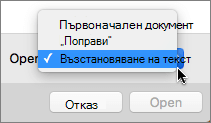
Отворете документа.