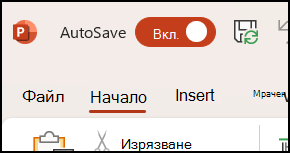
Автоматичното записване е нова функция, налична в Excel, Word и PowerPoint за абонати на Microsoft 365, която записва файла ви автоматично на всеки няколко секунди, докато работите.
Автоматичното записване е разрешено по подразбиране в Microsoft 365, когато даден файл се съхранява в OneDrive, OneDrive за бизнеса или SharePoint Online.
Важно
Използватели "Запиши като"> след извършване на промени в оригинален документ или шаблон? Ако е така, препоръчваме да използвате "Записване на копиена файл>", преди да направите промените. По този начин автоматичното записване няма да замести първоначалния файл с промените. Ако автоматичното записване е заместило файла с промените, вижте раздела по-долу "Не исках моите промени да се записват, как да се върна?"
В Windows автоматичното записване е налично в Excel, Word и PowerPoint за абонати на Microsoft 365. Ето някои често задавани въпроси за него.
Не исках моите промени се записват. Как да се върна?
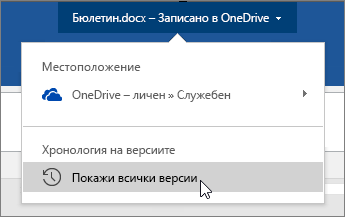
Можете да възстановите предишна версия на файла с помощта на хронологията на версиите.
|
В горния край на прозореца щракнете върху името на файла и след това щракнете върху Хронология на версиите. Прегледайте датите и часовете, за да намерите версията, която искате да възстановите, а след това щракнете върху Отвори версията. Втори прозорец ще се отвори, показващ тази версия на файла. За да възстановите тази версия, щракнете върху бутона Възстанови. За повече информация за хронологията на версиите вижте Преглед на хронологични версии на файлове на Office. |
|---|
Когато отворите файл и направите първите си промени, автоматичното записване записва тези промени и се добавя нова версия на файла към хронологията на версиите. След това, въпреки че автоматичното записване редовно записва промените във файла, нови версии се добавят към хронологията на версиите само от време на време (приблизително на всеки 10 минути) за останалата част от вашата сесия на редактиране.
Как мога да споделя файл, така че хората да не могат да правят случайни промени в него?
Ако сте собственикът на файла, можете да зададете винаги да отваряте файла само за четене. Когато хората отворят файл с тази настройка, няма да могат да запишат редакциите във файла, освен ако специално не разрешат редактирането. За да включите тази настройка за даден файл, отидете на "Информация>за файл>" Защита надокумента> винаги отваряй само за четене. За да я изключите отново по-късно, просто повторете този процес.
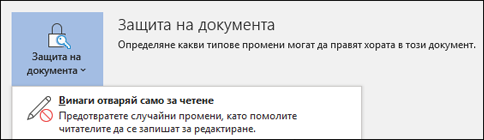
Има и други начини да защитите файла от редактиране. Ако файлът е в OneDrive, можете да промените разрешенията за файла. Ако файлът е в SharePoint, можете да настроите библиотека за задължително извличане.
Какво стана със "Запиши като"?>
|
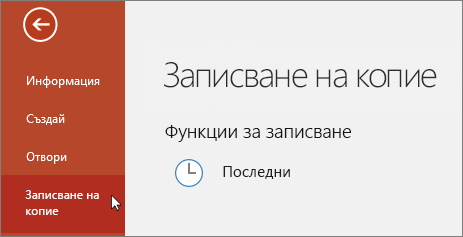
"Запиши като" не е в менюто "Файл", когато отворите документ от OneDrive, OneDrive за бизнеса или SharePoint Online. В тези случаи вместо това в менюто "Файл" се показва Запис на копие. |
|---|
Използвате ли често "Запиши като"? Много хора са свикнали да работят по даден файл и след това да използват > "Запиши като", за да запазят промените в копието, а не в оригинала. Обаче когато автоматичното записване е включено, вашите промени постоянно се записват в оригинала. Затова препоръчваме да използвате "Записване на копие",>преди да правите промени, ако искате промените да се прилагат към копието, а не към оригинала.
Не виждам "Автоматично записване". Как да се уверя, че файловете се записват?
Автоматичното записване се появява в горния ляв ъгъл, в заглавната лента, ако сте абонат на Microsoft 365 и имате инсталирани най-новите версии на Excel, Word и PowerPoint за Windows. Обърнете внимание, че ако имате служебен или учебен акаунт, вашият администратор може да контролира коя версия на Office може да инсталирате, и това може да не бъде най-новата версия. Вижте Кога ще получа най-новите функции в Microsoft 365?
Ако не сте абонат, не се безпокойте. Съществува и "Автовъзстановяване". Автовъзстановяването помага за защитата на файловете при срив. Ако отворите отново файла след срив, версия на файла с последните ви промени се показва в екрана "Възстановяване на документ". За информация как да го включите, вижте Помощ за защита на файловете при срив.
И, разбира се, винаги можете да запишете ръчно, както винаги сте го правили, като натиснете CTRL+S, щракнете върху бутона "Запиши" или отидете на"Записванена файл>".
Аз съм абонат с най-новата версия на Office. Защо автоматичното записване е забранено?
Автоматичното записване е разрешено, когато работите по файл, който е записан в OneDrive, OneDrive за бизнеса или SharePoint Online. Ако файлът е записан на друго място (или ако той все още не е записван изобщо), автоматичното записване е забранено. Това ще се случи, ако файлът ви се намира в сайт на локална версия на SharePoint, файлов сървър или локален път, като C:\.
Има и други причини, поради които автоматичното записване може да е изключено. Ето списък на някои от често срещаните причини да е забранено:
- Файлът е в по-стар формат като .xls, .ppt или. doc.
- Файлът е в локална папка на OneDrive и синхронизирането на OneDrive е на пауза.
- Файлът ви се синхронизира от по-стара версия на приложението за OneDrive Sync. За повече информация относно актуализирането на OneDrive вижте "Синхронизиране на файлове с OneDrive в Windows".
- Файлът е вграден в друг файл на Office.
- Презентацията е в режим на слайдшоу.
Ако използвате Excel и сте се опитали горното, може да имате файл, който съдържа функции, които не се поддържат от автоматичното записване. Направете едно или няколко от следните неща, за да го активирате:
Забележка: Ако автоматичното записване е изключено, сътрудничеството може да е по-малко ефективно, като отнема повече време за включване на актуализациите на другите и увеличава вероятността от конфликти. Ето защо, ако планирате да работите съвместно по даден файл, се препоръчва да следвате инструкциите по-долу, за да разрешите отново автоматичното записване.
- Изключете функцията Споделена работна книга. Тази функция представлява по-стар метод на споделяне. Тя има много ограничения и е заместена от съавторство.
- Ако е възможно, заменете шифроването с пароли с етикети за чувствителност. Първо премахнете паролата: Отидете на "Информацияза файлове >>Защита на работната книга". След това изтрийте паролата и щракнете върху OK. След това нанесете съответния етикет върху книгата: Чувствителност >у дома > Изберете правилния етикет
- Ако е възможно, заменете ограничения достъп с етикети за чувствителност. Първо, премахнете ограничения достъп: отидете на "Информация>за файлове>","Защита на работната книга>","Ограничаване на достъпа" и щракнете върху "Неограничен достъп". След това приложете съответния етикет към книгата: У дома > Чувствителност > Изберете правилния етикет
- Ако отваряте снимка на работна книга от SharePoint, изберете да отворите файла вместо снимката.
- Дезактивирайте добавката, която е причина за изключването на автоматичното записване. Изборна опции>за файлове>Добавки>>Добавкина Excel Отидете и след това изчистете квадратчето за отметка за добавката.
- Премахване на проверката за съвместимост: информация за файла >> Проверка на съвместимостта на работната книга>. След това премахнете отметката от "Проверявай съвместимостта" при записването на тази работна книга.
- Ако файлът съдържа вградени обекти, добре е да заместите тези обекти с връзки. Вижте повече подробности тук.
Какво да направя, ако искам да направя някои бързи промени от типа "какво ще стане, ако", които не искам другите да виждат?
Лесният начин е да изключите ключа Автоматично записване, преди да извършите промените. Ако възнамерявате промените да са временни и да не ги записвате, затворете файла. След това щракнете върху Не, когато получите подкана за записване. Ако решите, че искате да запишете промените, просто включете автоматичното записване отново.
Какво ще се случи, ако изключа автоматичното записване за този файл?
Ако не искате да записвате непрекъснато и не искате да показвате на другите промените си, можете да изключите автоматичното записване. След това, когато сте готови, щракнете върху "Запиши " (или натиснете CTRL+S), за да запишете и покажете промените на другите хора, които работят по файла. (Или можете отново да включите Автоматично записване, за да запишете и споделите промените си.)
По подразбиране автоматичното записване винаги е на Вкл. за файлове, които се съхраняват в облака на Microsoft. Ако обаче зададете на Изкл. автоматичното записване за отделен файл, програмата ще запомни това действие и ще остави функцията изключена при всяко повторно отваряне на файла от ваша страна. Ако отново върнете на Вкл. за някой файл, това ще бъде запомнено за този файл.
Когато автоматичното записване е изключено, функцията за автовъзстановяване продължава да работи в случай на срив на системата, докато файлът е отворен.
Как мога да направя така, че настройката по подразбиране да не е автоматичното записване?
Ако зададете на Изкл. автоматичното записване за отделен файл, програмата ще запомни да го държи изключено при всяко повторно отваряне на файла. Ако отново върнете на Вкл. за отделен файл, това ще бъде запомнено за този файл.
Ако искате да изключите автоматичното записване, по подразбиране отидете на "Опции> за файлове>"Записване и изчистване на отметката от квадратчето до Автоматично записване на файлове на OneDrive и SharePoint Online по подразбиране в <приложението>.
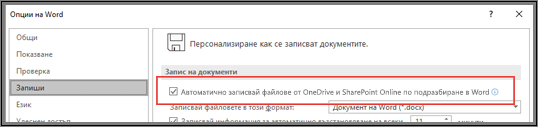
Рестартирайте Word (или приложението, в което сте) и промяната ще влезе в сила.
Забележка
- Ако искате автоматичното записване да е изключено по подразбиране за всички приложения на Office, като например и за PowerPoint и Excel, трябва да повторите тези стъпки за всяка от тези програми.
- Ако искате отделни файлове да продължат да бъдат автоматично записвани, можете да отворите тези файлове и ръчно да включите автоматичното записване за тях.