
Microsoft Search ви помага да намерите това, което ви трябва за работа или училище – дори ако не си спомняте точното име или къде се съхранява. Можете да търсите в Windows, Teams, приложенията на Microsoft Copilot (преди Office), като Word, Excel или Outlook, и други, за да намирате приложения, хора, файлове, сайтове, съобщения, видеоклипове и друго съдържание.
Започване на търсенето
Windows и приложенията на Windows се управляват от търсенето, което означава, че можете да стигнете до задача, файл или данни без ограничение с търсене, вместо да работите през менютата или да превъртате безкрайно. Търсенето измина дълъг път от първите дни. Можете лесно да намерите това, което ви трябва, чрез търсене.
Windows: Търсете от лентата на задачите, менюто "Старт " или приложенията с настройки за намиране на файлове, приложения или настройки, като например настройка на тъмен режим или настройки за достъпност.
Windows Explorer: Полето за търсене на Windows Explorer ви дава лесен достъп до файлове, документи и приложения, съхранявани в тяхна наследница на папки в Windows. Като използвате пълни или частични ключови думи, можете да видите съвпаденията, които можете да прегледате, да проверите свойствата или да имате достъп до текущата папка или папката на децата навсякъде на вашия компютър.
Microsoft Edge: В Microsoft Edge можете да търсите уеб сайтове и URL адреси от адресната лента, но също така да го използвате за търсене по ключови думи. В зависимост от вашата търсачка като Bing или настройките като "Чувствам се късметлия", въвеждането на няколко ключови думи в адресната лента води до страница с резултати от търсенето. Страницата с резултати може да съдържа уеб сайтове, изображения, видеоклипове, новини, карти и други, които отговарят на вашите ключови думи.
Приложения на Microsoft 365: Почти всяко приложение, като например Word, Excel, SharePoint, Teams или Outlook, предлага поле за търсене, обикновено в горната част на приложението. В зависимост от приложението търсенето ви е ограничено до силните страни на приложението, като например намиране на контакти, съобщения или събрания в Teams или Outlook. В допълнение към съдържанието, с което работят приложенията, търсенето предлага и помощни теми
Търсене в Windows
Можете да отворите полето за търсене по няколко начина в Windows, от менюто "Старт", лентата на задачите, приложенията за настройки.
Меню "Старт": От менюто "Старт" натиснете клавиша Windows или изберете "Старт". Менюто "Старт" показва закачените приложения, препоръчителни файлове или полето за търсене. Когато изберете полето за търсене, менюто се актуализира, за да покаже типа на дадено приложение, име на файл или име на настройка. Резултатите се променят, за да покажат последните файлове, настройки и приложения, бързи търсения и топ приложения въз основа на предишни търсения или употреба. Докато въвеждате, менюто "Старт" се променя и показва предложения, които можете да изберете с натискане на стрелка надясно.
Лента на задачите: Изберете иконата на лупа в лентата на задачите, за да отворите прозореца за търсене на Windows с поле за търсене в горната част. Ако полето за търсене, което се показва в лентата на задачите, се отваря същият прозорец, но вие въвеждате заявките си за търсене в полето за търсене в лентата на задачите.
Когато въведете заявка, екранът за търсене на Windows избира най-вероятната цел, най-доброто съвпадение на вашето търсене и го показва от дясната страна. Ако натиснете Enter, Windows ще ви отведе направо там.
Ако не е това, което искате, можете да изберете предложения в левия екран за търсене в уеб, настройките, документите, папките, приложенията или снимките въз основа на това, което току-що сте въвели, и това, което последно сте търсили.
Настройки или приложения на контролния панел: Windows разполага с много настройки и вместо да превъртате през менютата и списъците в приложението "Настройки", въведете част или цялото това, което търсите, в горната лента за търсене. Например за да зададете часовете, когато Актуализации на Windows се инсталират, от началната страница на приложението "Настройки" изберете "актуализиране на WindowsРазширени>опции>" Часове на активност. Или въведете Active hours в полето за търсене и отидете направо в него.
Файлов мениджър на Windows
Във файловия мениджър на Windows търсенето може да ви спести време. По подразбиране, когато въведете заявка в полето за търсене в горния десен ъгъл на екрана, File Explorer търси файлове или папки от папката, в която се намирате, и всички дъщерни папки.
Изберете опциите за търсене в горната лента с инструменти и стеснете търсенето до всички папки от текущата надолу или само до текущата папка. Можете също да изберете дата на промяна, тип (като например документ, картина или видео), размер, системен или компресиран файл.
Microsoft Edge
В Microsoft Edge можете да търсите в интернет чрез въвеждане на ключови думи, фрази или цели изречения в адресната лента. С търсачката по подразбиране небето е границата при намирането на уебсайтове, данни, цени, местни ресторанти, самолетни билети или почти всичко, за което се сетите. Границата между традиционната търсачка в Edge и ИИ е размита. Една проста ключова дума може да изведе уебсайт или пълно обяснение, генерирано от изкуствен интелект.
Можете също да изберете Chat от горното меню и да проведете разговор с Copilot, за да опишете какво искате на обикновен език. Ако не получите това, което искате от първия опит, обсъдете това, което търсите, по-подробно, както бихте го направили с доверен помощник. За повече информация вижте Първи стъпки в Copilot в Microsoft Edge. За по-задълбочена дискусия за Chat в Edge вижте функциите на Copilot Chat в Edge.
Приложения на Microsoft 365:
В повечето приложения на Microsoft, като например Word, Excel или PowerPoint, полето за търсене се намира в горния край на страницата или като икона на лупа, която отваря полето за търсене, когато е избрана.
Избирането на полето за търсене или натискането на Alt+Q отваря екран с последно използвани действия, предложени действия, търсене (в текущия документ, работен лист, презентация и т.н.), помощ или свързани файлове. Възможностите за избор варират в зависимост от приложението.
Започнете, като въведете това, което искате да намерите в полето за търсене. Ще получите най-подходящите резултати, ако знаете точното име, но ако не, можете да въведете ключови думи или кратки изречения, които са специфични за това, което търсите.
Ключовите думи може да включват имената на хората, думите в заглавията и самото съдържание, а за файлове – типове файлове, като например PowerPoint, Word и Excel. Докато въвеждате, персонализираните резултати и предложените търсения ще се показват в падащия списък.
Забележка
Резултатите в полето за търсене обхващат само част от съдържанието, до което сте осъществили достъп наскоро. Ако не намерите резултата, който търсите там, в много приложения можете да търсите в цялото съдържание, до което имате достъп, като изберете Enter или иконата с лупа. Някои полета за търсене може да имат и опция "Показване на още резултати ".
Как мога да уточня търсенето си?
Използване на раздели и филтри
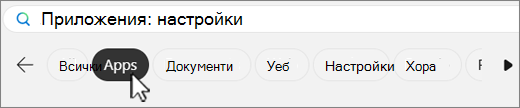
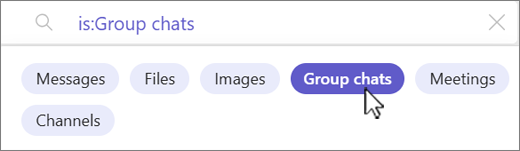
В Windows и Teams можете да изберете раздел, за да стесните обхвата на вашето търсене до категории като файлове, сайтове, хора, съобщения, изображения, видеоклипове и други. Можете също така да филтрирате търсенето още повече в много от разделите. Разделите и филтрите може да варират в зависимост от мястото, в което търсите.
Добавяне на друга ключова дума
Най-добре е да изберете ключови думи, които са много специфични за това, което търсите, като например думи в името на файла или в самото съдържание. Това ви помага да различавате сходните резултати и да получавате по-малко и по-подходящи резултати.
Ето някои други неща, които можете да опитате, когато добавяте ключови думи:
- Оферти: Ако знаете изречение или няколко думи, които са в определен ред, добавете ги в кавички към полето за търсене и натиснете Enter. Например "Select a tab to narrow the scope of your search.".
- Синоними: Ако сте в безизходица и ключовите думи не работят, понякога е полезно да се сетите за синоними на думите, които бихте използвали, или езика, който ще използват вашият екип или други колеги, и да добавите тези думи към търсенето.
Ако специално търсите файлове, ето няколко предложения за ключови думи, които може да са ви от полза:
"Моите файлове": Ако въведете "моите файлове" и отидете на страницата с резултати от търсенето, ще получите до 10 резултата, отразяващи това, върху което сте работили наскоро.
Тип на файла: Думи като "ppt", "Word", "deck" и "spreadsheet" филтрират по желания от вас тип файл. Ако например въведете "електронна таблица за състоянието на проекта" и натиснете клавиша Enter, ще получите списък с файлове на Excel, съдържащи ключовите думи "състояние на проекта".
- Комбинация от ключови думи, като "маркетингов набор на Алекс Смит" или "прозрения от проучвания, Excel": Комбинирането на ключови думи автоматично филтрира резултатите и е по-вероятно да намерите това, което търсите, по-бързо. Ако една от ключовите ви думи е име, използването само на собственото или фамилното име може да свърши работа, но ако има няколко души с еднакво име, е по-лесно да имате пълното име.
Забележка
Ако си спомняте файл, който е бил свързан със събрание в Teams, може да е по-бързо да отидете на събранието в Teams и да използвате раздела Files или Shared и да намерите файла там.
Как да разширя търсенето?
Ако стесните търсенето си прекалено, може да не получите никакви резултати или да не намерите правилните резултати. Ако това се случи, е възможно да имате твърде много ключови думи, филтри или да сте в грешна папка или сайт.
Опитайте да премахнете филтри или ключови думи един по един. Проверете дали сте на правилното място и имате разрешение за достъп до това, което търсите.
Ако търсите файлове или документи, може да опитате да извършите търсене от родителската папка на този, в който се намирате. Също така проверете настройките за търсене, за да сте сигурни, че се търси в дъщерните папки.
Докато разширявате търсенето, можете да намерите резултати, които не са подходящи за това, което търсите. Ако това се случи, може да се наложи да стесните обхвата на търсенето си.
Какво друго мога да намеря, когато търся?
Централни инструменти, ресурси и информация
Администраторите могат да дефинират важни инструменти, ресурси и информация, които в някои приложения са осветени на страниците с резултати от търсенето за лесен достъп. Те могат да включват показалци, съкращения, отговори на често срещани въпроси във вашата организация, местоположения и др. Те ще се показват само ако са свързани с това, което търсите.
Предложени търсения въз основа на вашата хронология на търсене
Когато започнете търсенето, в полето за търсене можете да получите предложения за търсения въз основа на предишната ви хронология на търсене. Това е полезно, за да се върнете бързо към нещо, върху което сте работили преди.
В зависимост от приложението хронологията на търсене съдържа вашите търсения в Outlook, Microsoft365.com и SharePoint Online. Ако дадено предложение не е полезно, можете да го изтриете, като задържите курсора над него и изберете "изтрий".
Можете също така да преглеждате хронологията на търсене, като я изтеглите или изчиствате хронологията на търсене по всяко време. За изтегляне или изчистване на хронологията на търсене:
- Отидете в раздела Microsoft Search в раздела за поверителност в настройките на акаунта.
- Можете също да стигнете там ръчно, като отидете в "Моят акаунт", изберете "Настройки & поверителност", след което изберете раздела " Поверителност " и отворите секцията Microsoft Search.
Забележка
Хронологията на търсене в Microsoft Search е поверителна и не се споделя с вашата организация или Microsoft. Вашият администратор може да знае кои търсения са най-популярни, но няма да знае кой какво търси. Администраторът може да използва най-популярните търсения, за да дефинира централните инструменти, ресурси и информация, споменати по-горе, което прави търсенето по-добро за вас и другите във вашата организация.