
Можете да промените позицията на текстово поле (и текста в него), фигура, WordArt или картина, като ги завъртите или обърнете.
Ако работите в имейл, вижте "Завъртане на картина" в Outlook.
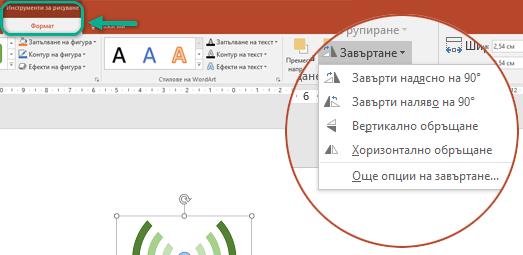
Изберете заглавие по-долу, за да го отворите и да видите подробни инструкции.
Завъртане на произволен ъгъл
Щракнете върху обекта, който искате да завъртите.
Щракнете върху манипулатора за завъртане в горната част на обекта и след това плъзнете в желаната посока.
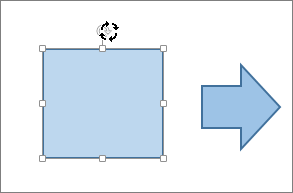
- За да ограничите завъртането до стъпки от 15 градуса, натиснете и задръжте Shift, докато плъзгате манипулатора за завъртане.
- Когато завъртате множество фигури, те не се завъртат като група, а вместо това всяка фигура се завърта около неин собствен център.
Завъртане на точен ъгъл с градуси
- Щракнете върху обекта, който искате да завъртите.
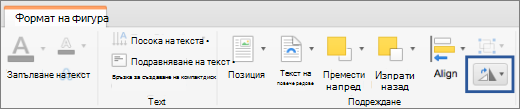
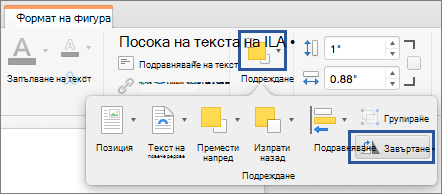
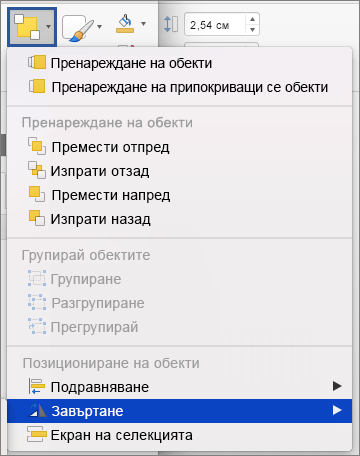
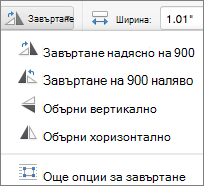
- Под Инструменти за рисуване (или Инструменти за картини, ако завъртате картина), в раздела Формат, в групата Подреждане щракнете върху Завъртане и след това върху Още опции за завъртане.
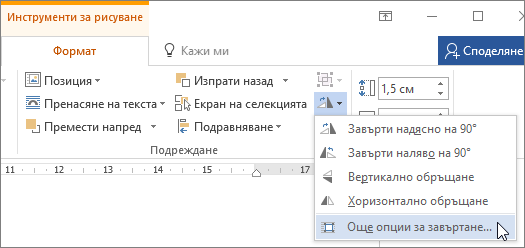
- В екрана или диалоговия прозорец, който се отваря, въведете стойността, на която искате да завъртите обекта, в полето Завъртане. Можете също да използвате стрелките, за да завъртите обекта точно колкото искате.
Ако не виждате разделите "Формат" в Инструменти за рисуване или Инструменти за картини, проверете дали сте избрали текстово поле, фигура или WordArt. Може да се наложи да щракнете двукратно върху обекта, за да отворите раздела Формат.
Завъртане на 90 градуса
Щракнете върху обекта, който искате да завъртите.
Под Инструменти за рисуване (или Инструменти за картини, ако завъртате картина), в раздела Формат, в групата Подреждане щракнете върху Завъртане и след това:
- За да завъртите обекта 90 градуса надясно, щракнете върху Завърти надясно на 90°.
- За да завъртите обекта 90 градуса наляво, щракнете върху Завърти наляво на 90°.
Ако не виждате разделите "Формат" в Инструменти за рисуване или Инструменти за картини, проверете дали сте избрали текстово поле, фигура WordArt, или картина. Може да се наложи да щракнете двукратно върху обекта, за да отворите раздела Формат.
Обръщане на обект
Можете да създадете ефекта на огледален образ или обръщане на обект на обратно с помощта на инструментите за обръщане.
Щракнете върху обекта, който искате да завъртите.
Под Инструменти за рисуване (или Инструменти за картини, ако завъртате картина), в раздела Формат, в групата Подреждане щракнете върху Завъртане и след това:
- За да завъртите обект на обратно, щракнете върху Обърни вертикално.
- За да създадете огледален образ на обекта, щракнете върху Обърни хоризонтално.
Ако не виждате разделите "Формат" в Инструменти за рисуване или Инструменти за картини, проверете дали сте избрали текстово поле, фигура WordArt, или картина. Може да се наложи да щракнете двукратно върху обекта, за да отворите раздела Формат.
Обърнат текст в огледален обект
Съвет
Ако просто искате да създадете огледален образ на текст в документ, вижте Инвертиран текст или създаване на огледален образ.
Когато завъртате обект, текстът в обекта ще се завърти заедно с него. Обаче текстът в обърнат обект не се обръща автоматично с инструмента за завъртане. За да обърнете текста заедно с обекта, който го съдържа, можете да направите следното в Outlook, Excel и PowerPoint.
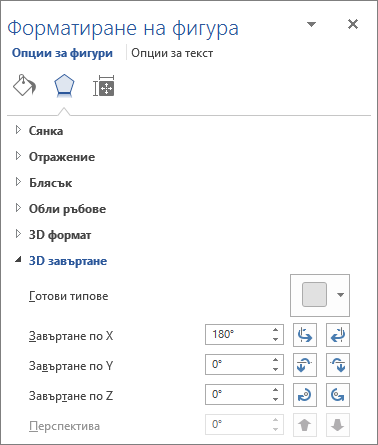
Изберете и щракнете с десния бутон върху обекта, който искате да обърнете, и след това щракнете върху Форматиране на фигура.
В прозореца Форматиране на фигура, под Опции за фигури щракнете върху раздела Ефекти.
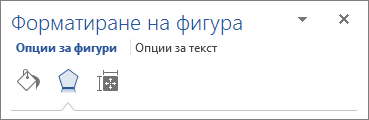
Под 3D завъртане, в едно от полетата Завъртане (X, Y или Z в зависимост от това как искате да завъртите текста), въведете 180.
Забележка
- Промяната на завъртането може да се отрази на цвета на запълване. Можете да настроите цвета на запълване в екрана "Форматиране на фигура " в раздела "Запълване & линия
 ".
". - Когато щракнете в обекта, за да редактирате текста, той ще се върне временно към първоначалния си вид, докато го редактирате. Обърнатият вид ще се приложи отново, когато приключите с редактирането на текста и щракнете извън обекта.
- Промяната на завъртането може да се отрази на цвета на запълване. Можете да настроите цвета на запълване в екрана "Форматиране на фигура " в раздела "Запълване & линия
 ''
''
Обръщане на текст
Вижте статията Обръщане или огледално изображение на текст.
Завъртане на таблица или графика SmartArt
Копирайте таблицата или графиката SmartArt, поставете ги като картина и след това завъртете картината.
Вж. също
Обтичане на текст около кръг или друга фигура
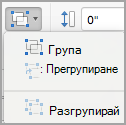
Групиране или разгрупиране на фигури, картини или други обекти