
Повечето имейл акаунти, включително акаунти за Microsoft 365, акаунти за сървър на Exchange, акаунти за Outlook.com, Hotmail.com, Live.com и Google, могат да бъдат настроени в Outlook for Mac с няколко бързи стъпки.
Добавяне на нов акаунт в Outlook for Mac
- В Outlook for Mac изберете менюто на Outlook и изберете "Настройки".
- В страничния панел изберете "Акаунти", след което изберете "+ Добавяне на акаунт".
- Въведете имейл адреса си, изберете "Продължи" и следвайте подканите.
- Ако добавяте акаунт за Yahoo или друг IMAP или POP акаунт, може да бъдете отведени до тези сайтове и да бъдете помолени да позволите на Outlook достъп до вашата поща, контакти и календари. Изберете "Позволи", за да продължите.
- Изберете Готово.
Добавяне на още акаунти в Outlook for Mac
След като първият ви акаунт е настроен, изпълнете тези стъпки, за да добавите всички следващи имейл акаунти.
Изберете "Инструменти", а след това "Акаунти".
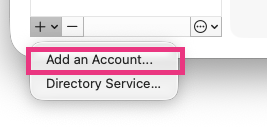
Изберете опцията +Добавяне на акаунт в долната част на прозореца на списъка с акаунти.
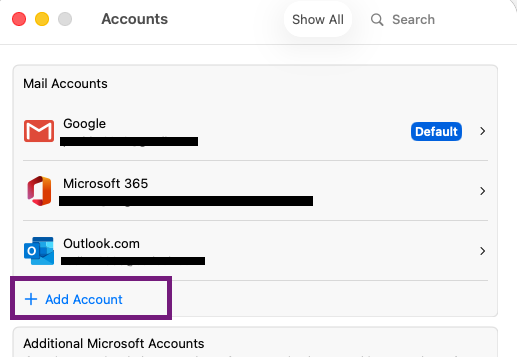
Въведете имейл адреса на акаунта.
Следвайте подканите, за да завършите настройката на акаунта.
Забележка
Ако добавяте акаунт за Yahoo или друг IMAP или POP акаунт, може да бъдете отведени до тези сайтове и да бъдете помолени да позволите на Outlook достъп до вашата поща, контакти и календари. Изберете "Позволи", за да продължите.
Изберете Готово.
Свързани статии
Добавяне на акаунт за Gmail към Outlook for Mac