
Преди да започнете:
- Вие сте на правилната страница, ако отстранявате проблеми при синхронизиране при настройката на вашия мобилен имейл за първи път.
- Ако вашите имейли, календар и контакти са се синхронизирали преди, но сега това не става, вж. "Коригиране на проблеми със синхронизирането на имейла Outlook.com". Ако не използвате акаунт за Outlook.com или Microsoft 365 за фирми, се свържете със своя доставчик на имейл.
Какво трябва да запомните:
- IMAP и POP са протоколи за синхронизиране, които не са в състояние да синхронизират календар, контакти и др. Те могат да синхронизират само имейл. Какво представляват IMAP и POP?
- Трябва да имате имейл доставчик, който използва Microsoft Exchange ActiveSync. Най-често срещаните доставчици, като напр. Gmail, го правят.
Забележка
От 1 март 2026 г. устройства, работещи с версии на ActiveSync, по-ниски от 16.1, вече няма да могат да се свързват с нашите услуги. За повече информация посетете актуализацията за поддръжка на ActiveSync устройства на Exchange Online.
Кое имейл приложение използвате?
Често задавани въпроси за приложението Outlook:
- Мога ли да редактирам контакти в Outlook и да ги синхронизирам на всичките си устройства? . Вижте тази публикация в блог за новите подобрения в People в Outlook за iOS и Android.
- Събитията от календара ми в телефона намират ли се и в календара на приложението Outlook? За да се показват събитията от календара в устройството ви в календара на Outlook, те трябва да се добавят през акаунт, който е синхронизиран с Outlook. Например, ако добавяте събития към календара на iPhone, ще трябва да ги синхронизирате с вашия акаунт за iCloud и след това да добавите акаунта за iCloud към приложението Outlook.
Проверете настройките си за синхронизиране
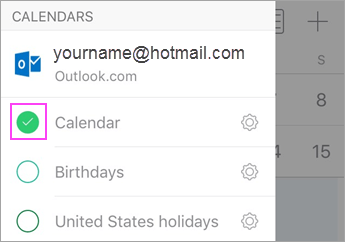
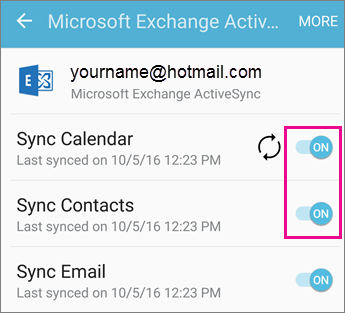
Проверете дали "Календар" е активиран за акаунта ви:
- Отидете на Календар в приложението Outlook и докоснете трите линии в горния ляв ъгъл.
- Уверете се, че под вашите имейл акаунти е избрано "Календар".
Ако вашият имейл адрес не е показан в списъка, той не е настроен да използва Exchange ActiveSync. Ще трябва да изтриете и отново да добавите своя акаунт и да се уверите, че не използвате IMAP.
Проверете дали достъпът от Outlook до контактите е позволен:
Стъпките може да се различават за различните устройства и операционни системи. Ако нямате устройство, използващо iOS или Samsung Android, използвайте за насока следните указания:
- За iOS: Отворете приложението >"Настройки", превъртете надолу и докоснете"Контакти на Outlook> и фонов режим" Обновяването на приложенията трябва да е включено.
- За Android: Отворете приложението "Настройки>>>" на телефона Outlook уверете се, че "Контакти" е разрешено.
След това отворете приложението Outlook и отидете в "Настройки> ", докоснете "Вашият акаунт > ", докоснете "Синхронизиране на контакти".
Отстраняване на неизправности при календар и контакти в мобилното приложение на Outlook
В приложението Outlook отидете на "Настройки"
 > Outlook Докоснете акаунта, който не се > синхронизира Докоснете "Нулиране на акаунт". Проверете дали акаунтът ви вече се синхронизира.
Ако това не свърши работа, изтрийте и отново добавете своя имейл акаунт:
От "" докоснете акаунта, който не се > синхронизира, докоснете "Изтриване на акаунт>от това устройство".
След това добавете пак вашия имейл акаунт в Outlook за Android или Outlook за iOS.Забележка
Ако получите подкана да настроите вашия имейл като IMAP акаунт, вашият доставчик на имейл може да не е в състояние да синхронизира календар и контакти. Свържете се с него или с вашия администратор за помощ по въпроса. Ако бъдете помолени да въведете настройки за сървър, трябва да получите настройките за сървъра от доставчика ви.
Все още не работи?
- Настройване на имейл на вашия компютър Outlook Client с помощта на протокола Exchange.
- Проверете връзката, тествайте имейлите и създайте събития. Сега затворете Outlook.
- Рестартирайте компютъра.
- Отворете Outlook на компютъра, проверете дали тестовото събитие е попълнено в календара ви и проверете мобилното си устройство. Ще видите, че сега те се синхронизират.
- Ако събитието все още не се показва на мобилното ви устройство, в приложението Outlook отидете в "Настройки " и рестартирайте приложението.
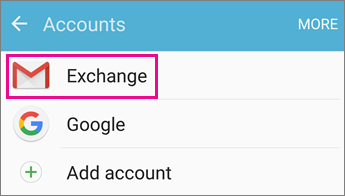
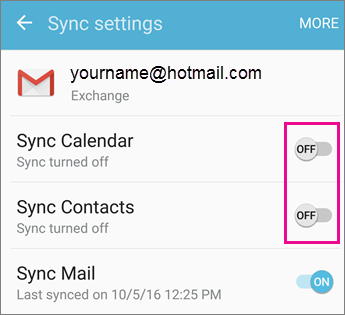
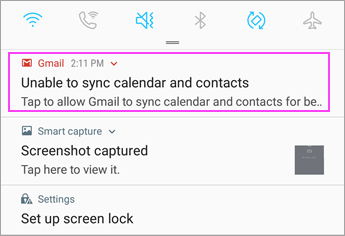
Имате проблем? Можем да ви помогнем.
- Ако имате служебен или учебен акаунт, който използва акаунти за Microsoft 365 за фирми или акаунти, базирани на Exchange, консултирайте се със своя администратор на Microsoft 365 за техническа поддръжка.
- Свържете се с поддръжката на Microsoft за въпроси, свързани с приложението Outlook или акаунтите за Outlook.com.
Ако все още имате нужда от помощ при синхронизирането на календар или контакти във вашето мобилно устройство, разкажете ни подробно за въпроса си, като използвате полето за коментар по-долу, така че да можем да го разгледаме в бъдеще. За най-лесния начин за управление на имейл, календар, контакти ви препоръчваме мобилното приложение Outlook за Android или Outlook за iOS .