
Приложенията за поща на Android може да изглеждат различно на различните устройства и настоящите указания може да не съответстват точно на опциите, които виждате. Използвайте тези стъпки като ръководство или прегледайте помощта на производителя за конкретното устройство.
Забележка
От 1 март 2026 г. устройства, работещи с версии на ActiveSync, по-ниски от 16.1, вече няма да могат да се свързват с нашите услуги. За повече информация посетете актуализацията за поддръжка на ActiveSync устройства на Exchange Online.

|
За лесно управление на имейл и календар ви препоръчваме да настроите имейл в мобилното приложение Outlook за Android. |
|---|
| Използвате ли AOL поща? Ако е така, тази страница не може да ви помогне! Свържете се с поддръжката на AOL за помощ. Тази страница и наличните настройки на тази страница са само за потребители на Outlook.com и Microsoft 365 за фирми. |
|---|
Изберете вашето вградено имейл приложение на Android:
Преди да започнете, актуализирайте приложението Gmail до най-новата версия:
Отворете приложението Google Play Магазин на телефона или таблета си.
Въведете "Gmail" в лентата за търсене и изберете Актуализация.
Забележка
Ако опцията за актуализиране не е налична, вече използвате най-новата версия.


Отворете приложението Gmail.
Докоснете иконата на менюто в горния ляв ъгъл >"Настройки>", "Добавяне на акаунт>", Exchange и Microsoft 365.
Важно
НЕ избирайте "Outlook, Hotmail и Live", освен ако не искате да синхронизирате само имейли, без календар/контакти.
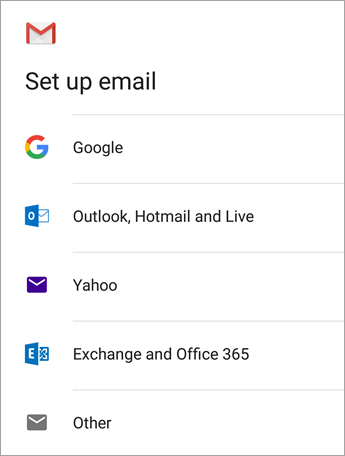

Въведете пълния си имейл адрес и докоснете Напред.
Въведете паролата си и докоснете Напред.
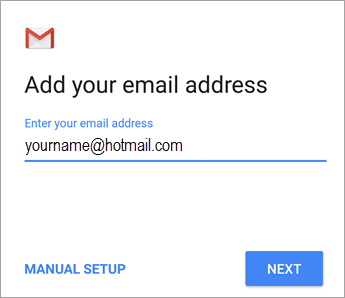
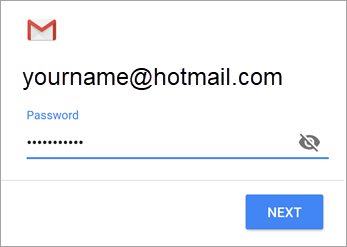

Следвайте стъпките за типа на вашия акаунт:
- Outlook.com потребители: пропуснете тази стъпка
- За акаунт за Exchange или други акаунти ще трябва да попитате своя ИТ администратор или имейл доставчик за настройките на сървъра и да настроите акаунта си ръчно.
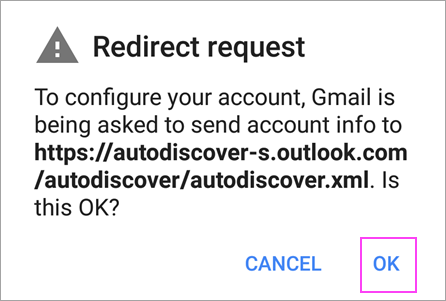
- Служебен или учебен акаунт за Microsoft 365: възможно е да видите екрана за искане за пренасочване . Докоснете OK.
На екрана за настройки на сървъра за входяща поща променете сървъра си на outlook.office365.com.

Следвайте всички указания, които може да получите за разрешения за сигурност или за устройството, настройки за синхронизиране и др.
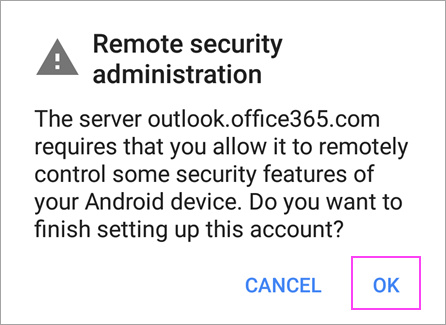
Ако имате Microsoft 365 служебен или учебен акаунт, може също да бъдете помолени да потвърдите отдалечено администриране на защитата и да одобрите допълнителни мерки за сигурност. В този случай изберете OK или Активирай.

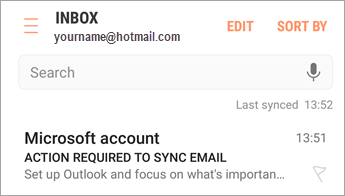
Отидете в папката "Входящи", която току-що настроихте. Ако видите имейл, който гласи "Изисква се действие за синхронизиране на имейла", отворете го и докоснете Използване на друго приложение за поща вместо това.
Ако не виждате това съобщение и имейлите ви се синхронизират, прескочете тази стъпка.
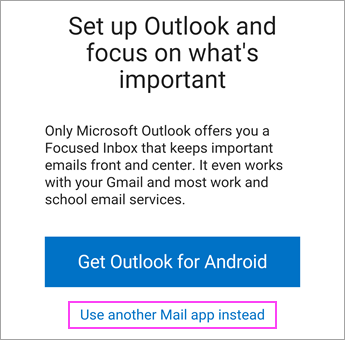

Издърпайте лентата с известия на Android, като плъзнете надолу от горния край на екрана.
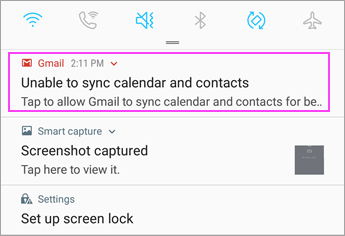 Ако видите известие, което гласи "Неуспешно синхронизиране на календар и контакти", докоснете го. След това докоснете Разреши, за да дадете достъп, и сте готови!
Забележка
Ако не видите грешка в синхронизирането, проверете дали календарът и контактите ви се синхронизират.
Ако не можете да добавите своя имейл акаунт към приложението Gmail, изпробвайте стъпките за ръчна настройка по-долу:
Ръчно настройване в приложението Gmail
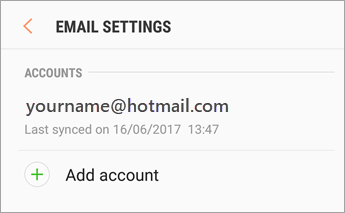
Отворете приложението Gmail. Отидете в "Настройки>" "Добавяне на друг акаунт>".
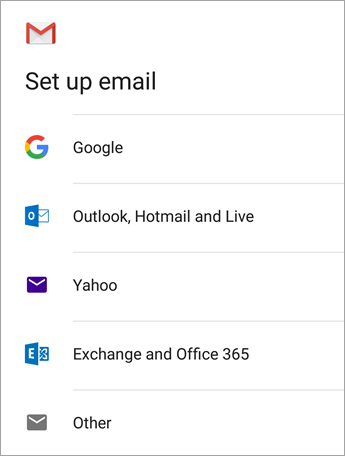
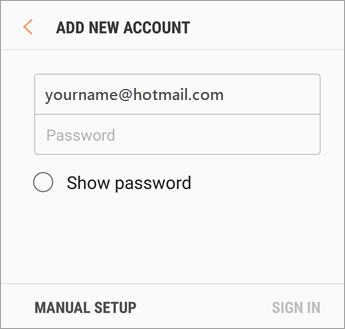
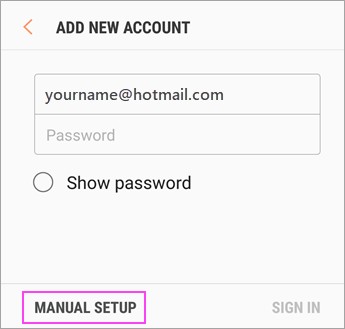
Въведете пълния си имейл адрес и докоснете "Ръчна настройка>на Exchange".
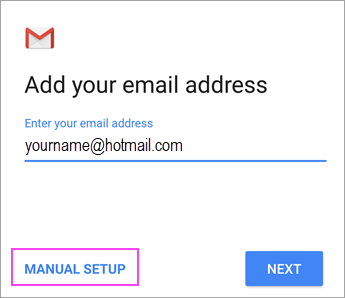
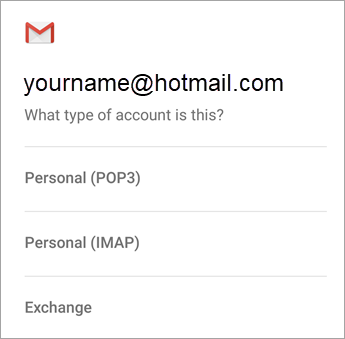
Въведете паролата си и докоснете Напред.
За настройки на сървъра задайте следните елементи, ако са налични:
Настройки на входящ сървър
Домейн\потребителско име
Уверете се, че се появява вашият пълен имейл адрес. Например yourname@outlook.com.Парола
Използвайте паролата, която използвате за достъп до имейла си.Сървър
Въведете eas.outlook.com за всеки имейл акаунт, завършващ на @outlook.com, @hotmail.com, @msn.com или @live.com, включително всички други акаунти, хоствани в Outlook.com.
Използвайте outlook.office365.com за всички служебни или учебни акаунти, хоствани в Microsoft 365 за фирми.
Забележка
Ако настройвате акаунт, базиран на Exchange, и не знаете името на вашия сървър на Exchange, се обърнете към администратора.
-
Порт
Използвайте 443 или 993. -
Тип защита
Изберете SSL/TLS или се уверете, че квадратчето за отметка Използвай защитена връзка (SSL) е отметнато, след което докоснете Напред.
Настройки на изходящ SMTP сървър
SMTP сървър
Използвайте smtp-mail.outlook.com, ако използвате акаунт за Outlook.com.
Използвайте smtp.office365.com , ако имате акаунт в Microsoft 365 за фирми.
Обърнете се към вашия доставчик на имейл или към системния администратор за имейл акаунти на Exchange.
Тип защита
Изберете TLS.Номер на порт
Въведете 587. Докоснете Напред.
Следвайте подканите, които може да получите, включително разрешенията за защита. Може също да бъдете подканени да зададете вашите настройки за синхронизиране и показвано име.
Забележка
Ако използватеMicrosoft 365 за фирми, може също да бъдете помолени да предоставите допълнителна контрола за защита. В този случай изберете Активиране.
Сега отидете в папката "Входящи". Ако видите съобщение, което гласи "Изисква се действие", изпълнете следните стъпки:
Забележка
Ако не видите подобно съобщение и всичките ви имейли се синхронизират, не е необходимо да изпълнявате тази стъпка.
- Докоснете имейл съобщението, за да го отворите.
- Докоснете връзката Използване на друго приложение за поща вместо това, за да разрешите синхронизирането с приложението Gmail.
Опитвате ли се да синхронизирате календар и контакти?
В зависимост от вашата версия на Android, може да са необходими допълнителни стъпки за правилното синхронизиране на календар и контакти:
- Издърпайте лентата с известия на Android, като плъзнете надолу от горния край на екрана на устройството.
- Ако видите известие, което гласи "Неуспешно синхронизиране на календар и контакти" докоснете го.
Забележка
Ако не видите известие за грешка в синхронизирането, календарът и контактите ви би трябвало да се синхронизират.
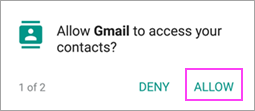
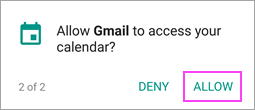
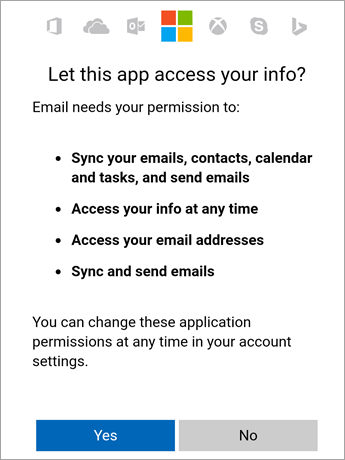
Gmail ще поиска достъп. Докоснете Разреши, следвайте подканите, и сте готови!
Забележка
Синхронизирането на имейла, календара, контактите и задачите може да отнеме няколко минути. Ако устройството не може да се свърже с вашия имейл акаунт, уверете се, че имейл адресът и паролата ви са въведени правилно.
Настройване на имейл като IMAP или POP
Можете да настроите вашия имейл акаунт ръчно с помощта на IMAP или POP вместо Exchange ActiveSync. Това означава, че само имейлите ви ще се синхронизират с телефона, но не и календарът или контактите. Какво представляват POP и IMAP?
Отворете приложението Gmail. Отидете в "Настройки>" "Добавяне на друг акаунт>".
Въведете пълния си имейл адрес, като например yourname@hotmail.com докоснете "Ръчна настройка".
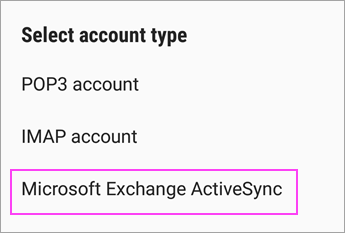
Изберете Личен (IMAP) или Личен (POP3).
Въведете паролата си и докоснете Напред.
Важно
Ако получите грешка в защитата, затворете приложението Gmail и преминете през стъпките отново.
Ако получите подкана да въведете настройки, използвайте предоставените по-долу за наличните опции:
Настройки на входящ сървър
Домейн\потребителско име
Уверете се, че се появява вашият пълен имейл адрес. Например yourname@outlook.com.Парола
Използвайте паролата, която използвате за достъп до имейла си.Сървър
Използвайте imap-mail.outlook.com за IMAP акаунти в Outlook.com.
Използвайте pop-mail.outlook.com за POP акаунти в Outlook.com.
Използвайте outlook.office365.com за всички служебни или учебни акаунти в Microsoft 365 за фирми.
За имейл акаунти на Exchange се обърнете към вашия доставчик на имейл или системен администратор.
Порт
Използвайте 993 за IMAP.
Използвайте 995 за POP.
Тип защита
Изберете SSL/TLS или се уверете, че квадратчето за отметка Използвай защитена връзка (SSL) е отметнато, след което докоснете Напред.
Настройки на изходящ SMTP сървър
SMTP сървър
Използвайте smtp-mail.outlook.com, ако използвате акаунт за Outlook.com.
Използвайте smtp.office365.com , ако имате акаунт в Microsoft 365 за фирми.
Обърнете се към вашия доставчик на имейл или към системния администратор за имейл акаунти на Exchange.
Тип защита
Изберете TLS.Номер на порт
Въведете 587. Докоснете Напред.
Следвайте подканите, които може да получите, включително разрешения за защита и задаване на показвано име.
Вече сте готови да използвате имейла си в приложението Gmail на Android!
Имате проблем? Ние ще ви помогнем.
Тази статия е последно актуализирана на 13 август 2018 г. поради вашата обратна връзка. Ако все още имате нужда от помощ при настройването на имейл на вашето устройство с Android, разкажете ни подробно за въпроса си, като използвате полето за коментар по-долу, така че да можем да го разгледаме в бъдеще.
- Свържете се с поддръжката на Microsoft относно настройването на вашия имейл на Microsoft 365 или Outlook.com.
- Ако имате служебен или учебен акаунт, който използва акаунти за Microsoft 365 за фирми или акаунти, базирани на Exchange, консултирайте се със своя администратор на Microsoft 365 за техническа поддръжка.
Вж. също
Синхронизиране на календар и контакти с моя телефон или таблет
Отстраняване на неизправности при настройване на имейл на мобилно устройство