Важно
За момента Copilot в Outlook поддържа само служебни или учебни акаунти и акаунти в Microsoft, които използват outlook.com, hotmail.com, live.com и msn.com имейл адреси. Всеки акаунт в Microsoft, който използва акаунт от имейл доставчик на трета страна, като например Gmail, Yahoo или iCloud, все още може да използва Outlook, но няма да има достъп до функциите на Copilot в Outlook.
Забележка
Функцията за чернови в Outlook за Microsoft 365 в момента е налична в новия Outlook за Windows, класическия Outlook за Windows, Outlook в уеб и Outlook.com. Ако не можете да осъществите достъп до него, консултирайте се с вашия ИТ администратор.
В новия Outlook изберете "Начало > " Ново имейл съобщение.
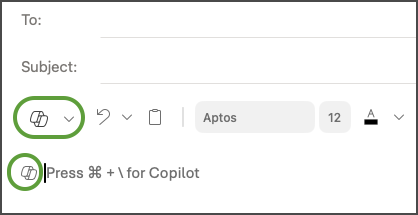
За да започнете ново съобщение, изберете иконата на Copilot  от лентата с инструменти.
Изберете "Чернова с Copilot " от падащото меню.
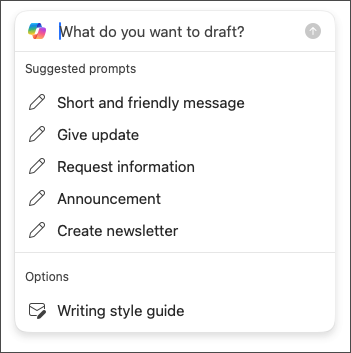
В полето Copilot въведете подканата. Например „Уведоми екипа, че решихме да използваме глинени шингли и да продължим напред, за да изпълним крайния срок.“
Изберете опции за , за да изберете желаната дължина и тон.
Когато сте готови, изберете Генериране. Copilot ще направи чернова съобщение вместо вас.
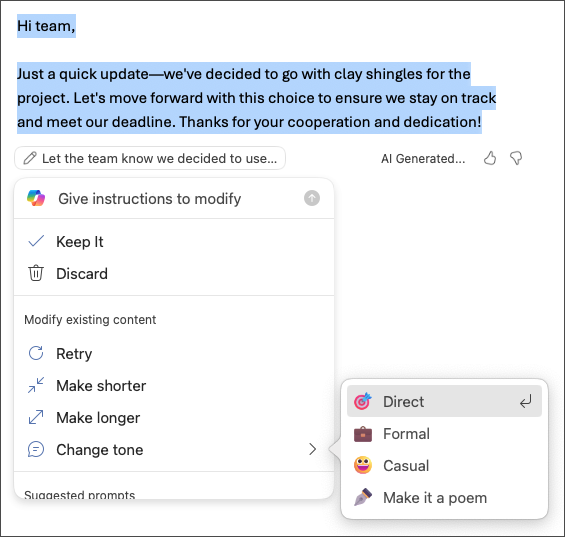
Прегледайте съобщението. Ако не искате точно това, направете едно от следните неща:
- За да създадете нова версия, изберете Повторно генериране на чернова.
- За да започнете отначало, променете подканата и изберете Генериране отново.
Когато сте доволни от резултата, изберете Запазване.
Редактирайте черновата, ако е необходимо, след което изберете Изпращане.
Съвет
Като изберете текст в имейл съобщение, щракнете върху бутона Copilot и изберете една от наличните опции, можете да използвате Copilot, за да промените избора.
Важно
В новия Outlook, Outlook в уеб и Outlook.com "Чернова с Copilot" не поддържа съобщения, съставени в обикновен текстов формат. За да съставите съобщения в HTML вместо в обикновен текст, отидете на Settings > Mail > Compose и отговорете. Изберете HTML от падащото меню.
Забележка
Функцията за чернови в Outlook за Microsoft 365 в момента е налична в новия Outlook за Windows, класическия Outlook за Windows, Outlook в уеб и Outlook.com. Ако не можете да осъществите достъп до него, консултирайте се с вашия ИТ администратор.
- В Outlook изберете "Начало" > Нов имейл.
- Изберете иконата на от лентата с инструменти.
- Изберете "Чернова с Copilot " от падащото меню.
- В полето Copilot въведете подканата. Например „Уведоми екипа, че решихме да използваме глинени шингли и да продължим напред, за да изпълним крайния срок.“
- Изберете иконата "Регулиране ", за да изберете желаната дължина и тон.
- Когато приключите, изберете Генериране. Copilot ще направи чернова съобщение вместо вас.
- Прегледайте съобщението. Ако не искате точно това, направете едно от следните неща:
- За да създадете нещо малко по-различно, изберете "Регулиране " и изберете различен тон или дължина.
- За да редактирате подканата, изберете синия текст на подканата и въведете ново съдържание, след което изберете Генериране.
- За да започнете отначало, изберете Повторно генериране.
- Когато сте доволни от резултата, изберете Запазване.
- Редактирайте черновата, ако е необходимо, след което изберете Изпращане.
Забележка
Copilot в Outlook е наличен само в последната версия на Outlook за Mac. Наследената Outlook не се поддържа. Вижте Outlook for Mac.
- В Outlook изберете Ново съобщение.
- За да започнете ново съобщение, изберете иконата на Copilot от лентата с инструменти.
- Изберете "Чернова с Copilot " от падащото меню.
- В полето Copilot въведете подканата. Например „Благодаря ви за помощта. Очаквам с нетърпение да ви видя следващата седмица!“
- Когато приключите, изберете Генериране. Copilot ще направи чернова съобщение вместо вас.
- Прегледайте съобщението. Ако не е точно това, което искате, изберете "Генериране на чернова " и Copilot ще създаде нова версия.
- За да промените тона и дължината на изхода:
- Изберете "Неутрално ", за да видите списък с опции.
- Изберете Кратко , за да промените дължината.
- За да започнете отначало, променете подканата и изберете Генериране отново.
- Когато сте доволни, изберете Вмъкване.
- Редактирайте черновата, ако е необходимо, след което изберете Изпращане.
Съвет
Като изберете текст в имейл съобщение, щракнете върху бутона Copilot и изберете една от наличните опции, можете да използвате Copilot, за да промените избора.
Забележка
Изображенията служат като примери за iOS, но инструкциите са приложими както за устройства с iOS, така и за устройства с Android.
- На вашето устройство с iOS или Android изберете Нова поща.
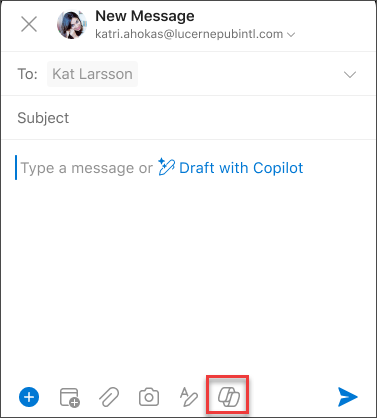
- За да съставите ново съобщение, докоснете иконата на Copilot в лентата с инструменти. Изберете между Чернова с Copilot, за да създадете съобщение от самото начало или Обучение от Copilot за помощ със собственото си съобщение.
Съвет
Обучение от Copilot ви позволява да прецизирате собственото си съобщение с предложения, подпомогнати от ИИ. Въведете поне 100 знака, за да разрешите Copilot да предостави подходяща обратна връзка.
- Ако сте избрали Чернова с Copilot, въведете подканата в полето. Например "Уведоми екипа, че ще продължим напред с текущия маркетингов план, за да изпълним крайния срок за нашия проект".
- Докоснете стрелката. Copilot ще генерира съобщение, което да прегледате. След това можете да изберете Опции, за да настроите тона и дължината според вашите предпочитания.
- Изберете "Запази го , ако сте готови", "Отхвърли ", за да започнете отначало, или "Генерирайте повторно за изцяло нова версия". За по-нататъшно персонализиране можете също директно да редактирате текста или да въведете инструкции по избор в полето за подкана и да изберете Генериране за актуализирана чернова. Повтаряйте този процес, докато сте доволни от резултата, след което докоснете Запази го, когато сте готови.
- Редактирайте черновата допълнително, ако е необходимо, или докоснете Изпрати, за да изпратите съобщението си.
За да използвате функцията за обучение, съставете съобщение с най-малко 100 знака и изберете Обучение от Copilot в лентата с инструменти. Copilot ще прегледа текста ви и ще ви предложи предложения за прецизиране и подобряване на съобщението ви за ясна и ефективна комуникация.
Съвет
Като изберете текст в имейл съобщение, щракнете върху бутона Copilot и изберете една от наличните опции, можете да използвате Copilot, за да промените избора.
Научете повече
Обобщавайте имейл нишки с Copilot в Outlook
Обучение по имейл с Copilot в Outlook
Често задавани въпроси за Copilot в Outlook
Microsoft Copilot помощ & обучението