
To Do е приложение за интелигентен списък, което е интегрирано с Outlook, така че да можете да планирате деня си и да организирате задачите си в списъци. Ако искате да възложите задача на някого другиго, можете да споделите списъка, където се намира задачата, и тогава този човек ще вижда задачата, когато го маркирате с етикет. Можете да добавяте в списъците си със задачи толкова задачи, колкото желаете.
За да започнете, отворете Outlook и изберете To Do 
Създаване на нов списък със задачи в новия Outlook
В допълнение към списъците по подразбиране и списъците с интелигентни задачи можете да създавате и управлявате други списъци, за да организирате вашите задачи.
- В долната част на списъците със задачи изберете
 на нов списък".
 - Въведете име за вашия нов списък.
- Натиснете Enter , за да запишете новия си списък.
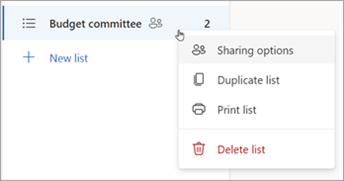
Можете да споделите, дублирате, отпечатате или изтриете списък. От колоната със списък със задачи натиснете и задръжте (или щракнете с десен бутон) върху списък, за да видите наличните опции. Имайте предвид, че ако изтриете списък, няма да можете да го възстановите.
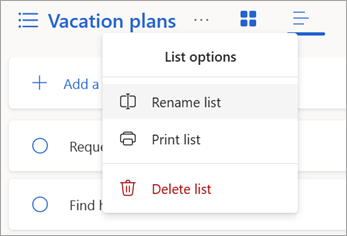
За да преименувате списък, изберете списъка, за да отворите задачите му, и изберете менюто с опции за
 .
.
За списъците по подразбиране и за интелигентните списъци в новия Outlook
Страницата със задачи включва списъци със задачи по подразбиране, както и интелигентни списъци по избор и всички списъци със задачи, които създавате. Показване или скриване на списъци в  на To Do .
Прегледайте подробностите за всяка задача, като я изберете от "Моят ден " или от някой от вашите списъци.
"Моят ден " е интелигентен списък, който може да ви помогне да следите задачите, които искате да свършите днес. Списъкът със задачи "Моят ден" се попълва ежедневно със задачи, които са дължими на този ден и не са маркирани като завършени. Добавяте съществуващи задачи към "Моят ден", като щракнете с десния бутон върху задача и изберете "Добавяне към "Моят ден" или като плъзнете задача от всеки друг списък със задачи в "Моят ден". Задачите, които се показват в "Моят ден", се запазват в първоначалния си списък.
-
Предложенията са задачи, които може да искате да добавите към "Моят ден". Те включват задачи, чийто срок е този ден или в бъдеще, които са просрочени или които преди това сте преместили в "Моят ден", но не сте изпълнили, или които може да са подходящи, за да започнете работа по тях. За да видите предложените задачи, отидете на "Моят ден" и след това изберете "Предложения
 ". Добавете която и да е задача към "Моят ден", като изберете "+ Добавяне към "Моят ден " до задачата. Изберете Затваряне
 , за да изключите екрана с предложения.
-
Предложенията са задачи, които може да искате да добавите към "Моят ден". Те включват задачи, чийто срок е този ден или в бъдеще, които са просрочени или които преди това сте преместили в "Моят ден", но не сте изпълнили, или които може да са подходящи, за да започнете работа по тях. За да видите предложените задачи, отидете на "Моят ден" и след това изберете "Предложения
Важен е интелигентен списък, който включва задачите, които сте маркирали като важни. Можете да включвате или изключвате важността на задачата, като изберете "Маркиране на задача като важна"/"Премахване на важността

"Планирани " е интелигентен списък, който включва задачи с напомняния или крайни срокове, които не са маркирани като завършени. Задачите, които създавате с напомняне или краен срок, автоматично ще се показват в този списък. Единственият начин да добавяте задачи към този списък е да дадете на напомняне или краен срок на съществуваща задача.
"Всички " е интелигентен списък, който показва всички ваши задачи, които не са маркирани като завършени.
"Завършени " е интелигентен списък, който показва задачите, които сте маркирали като завършени.
"Възложена на мен" е интелигентен списък, който показва всички задачи, които са ви възложени в Planner.
"Задачи " е списъкът по подразбиране, където се съхраняват новите задачи.
"Маркирани с флаг имейли " не са задължителни. Когато е включено, съобщенията, които сте маркирали с флаг в "Поща", се копират в списъка с имейли с флаг като задачи. Можете да включвате или изключвате списъка с маркирани с флаг имейли в настройките на To Do
>Настройки Свързани приложения. Списъкът с флагирани имейли е наличен само за акаунти, които се хостват от Microsoft, като например акаунти, завършващи на Outlook.com, Hotmail.com или Live.com, или от домейни по избор, които се хостват от Microsoft.
Съвет
Ако не сте готови да започнете задача, която трябва да се изпълни в бъдеще, можете да зададете напомняне за деня, в който ще сте готови да започнете работа по нея. За да добавите напомняне, изберете задача и след това изберете "Напомни ми ". Научете повече в "Управление на задачи с To Do в Outlook".
Преместване на задачи между списъци в новия Outlook
Можете да преместите задача в нов списък, без значение къде се намирате в новия Outlook. Ако не виждате своите задачи, изберете  на иконата "Моят ден" в навигационната лента.
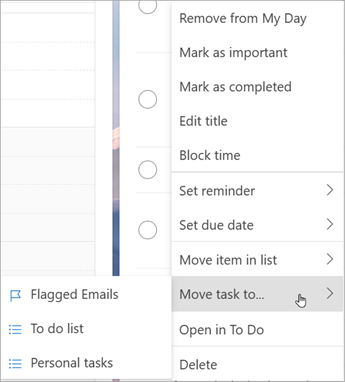
Натиснете и задръжте (или щракнете с десен бутон), за да отворите контекстното меню.
Изберете "Преместване на задачи в..."
Изберете списъка, в който искате да преместите задачата.
Споделяне на списък със задачите в новия Outlook
Споделянето на списъци улеснява възлагането на задачи на други хора. Не можете да споделяте отделни задачи, но можете да споделяте списъци със задачи, които сте създали. Оттук можете да възложите задача на човек, с когото сте споделили списъка. Можете да идентифицирате споделени списъци по споделената икона  .
.
Отидете на To
Натиснете и задръжте (или щракнете с десен бутон върху) списъка със задачи, които искате да споделите, и изберете Сподели списъка.
Изберете "Създаване на връзка за покана".
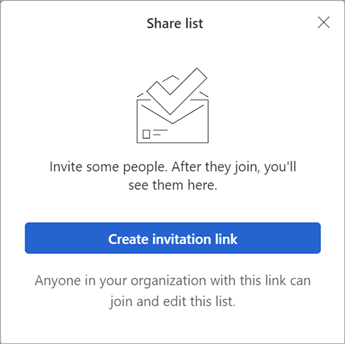
Изберете "Копиране на връзката".
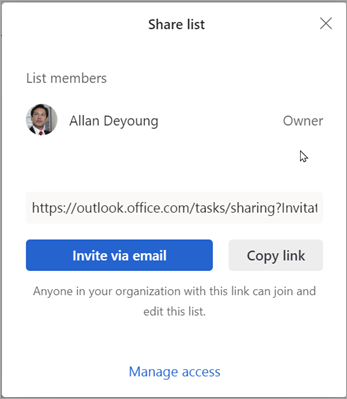
Изберете "Покана по имейл", за да създадете ново съобщение в Outlook с връзката за покана, или "Копиране на връзката", за да я поставите и споделите по други начини.
Забележка
Можете да изпратите връзката на всеки, но само хората, които имат акаунт в Microsoft , ще могат да се свързват със споделения списък.
След като сте споделили списък със задачи, можете да натиснете и задържите (или да щракнете с десния бутон) върху него и да изберете опциите за споделяне , за да получите отново връзката за покана. Изберете "Опции за споделяне ", след което "Още опции ", за да спрете споделянето на списъка или да забраните на хората, които все още не са се присъединили към списъка.
Ограничаване на достъпа до този списък: Ако включите това превключване, връзката за покана вече няма да работи и никой друг няма да може да се присъедини към този списък. Ако решите да разрешите достъпа в бъдеще, ще бъде създадена нова връзка.
Вж. също
Създаване на задачи с To Do в Outlook
Използване на "Моят ден" с To Do в Outlook
Управление на задачи с To Do в Outlook
Плъзгане на задача в календара ви с To Do в Outlook
Плъзнете съобщение, за да създадете задача с To Do в Outlook