
В новия Outlook екраните "Моят ден" и "Calendar" и "Задачи" показват предстоящите ви събития в календара и задачи навсякъде в Outlook, включително "Поща", "Calendar" и People. Подобно на лентата с To-Do в класическия Outlook, екранът "Моят ден " предлага различни опции за персонализиране на изгледа, както и бърз достъп за добавяне на ново събитие и добавяне на задача независимо къде се намирате.
Показване на събития и задачи от календара с "Моят ден" в новия Outlook
Забележка
Денят ми се изчиства всяка нощ в полунощ. Задачите, които се показват в "Моят ден", се съхраняват в другите списъци със задачи, така че не се изтриват, когато "Моят ден" бъде изчистен.
Отваряне на "Моят ден"
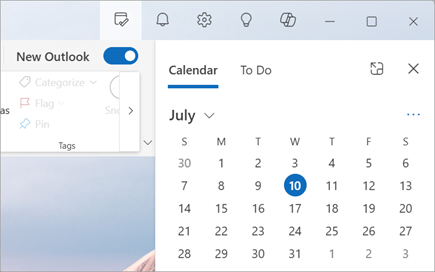
Можете да отворите "Моят ден " от всяко място в новия Outlook, като например поща, календар, хора или групи. Изберете иконата " в горната част на страницата.

Преглед на предстоящи събития в календара в екрана "Моят ден"
Изберете иконата "Моят ден
, за да покажете раздела Calendar и вашите предстоящи събития.Изберете събитие за повече подробности. Изберете "Назад", за да се върнете към раздела "Calendar". Можете също да изберете Преглед на цялото събитие в нов прозорец, за да покажете или промените всички подробни данни за събитието.

За да създадете ново събитие, изберете Ново събитие.
За да промените деня, в който преглеждате, изберете датата в горната част на панела.
Промяна на изгледа и показване на повече календари в раздела Calendar
От раздела Calendar в My Day изберете Switch
 , за да превключвате между изглед на дневен ред и изглед на ден. Оттук можете също да изберете допълнителни календари , които да се показват в екрана "Моят ден ".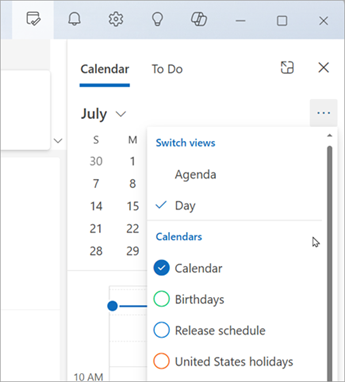
Присъединете се към събрание на Teams, без да превключвате към Calendar.
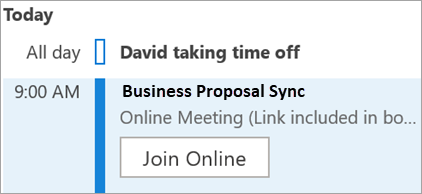
Не е необходимо да превключвате към календара си, за да се присъедините към онлайн събрания. С Calendar, закачен към лентата на To-Do, присъединете се към всяко събрание на Teams само с едно щракване, като изберете "Присъединяване онлайн".
Преглед на задачи с To Do в екрана "Моят ден"
Изберете
за да покажете разделите "Calendar" и "To Do". Ако календарът ви се показва първи, изберете раздела "Задачи", за да видите задачите си.Изберете
 на задача ", за да създадете нова задача. Въведете името на задачата, натиснете клавиша Enter или Return или изберете "Добави".
За да маркирате дадена задача като важна, изберете "Маркиране като важна
 .
.За да маркирате задача като завършена, изберете "Маркирай като
 .
.Можете да пренаредите задачите си в екрана "Моят ден". Изберете точките до "Маркирай като изпълнена" и след това плъзнете задачата нагоре или надолу в списъка.

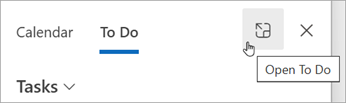
За да редактирате подробните данни за вашите задачи, изберете "Отваряне за изпълнение " или "Управление на всички задачи ", за да отворите "За изпълнение " в новия Outlook.
Съвет
За да създадете събитие в календара за задача, отворете календара си в Outlook и плъзнете задачата от екрана "За изпълнение " в календара си. Когато имате отворена поща, можете също да плъзнете имейл в екрана на задачите , за да създадете нова задача.
Вж. също
Създаване на задачи с To Do в Outlook
Управление на задачи с To Do в Outlook
Плъзгане на задача в календара ви с To Do в Outlook
Плъзнете съобщение, за да създадете задача с To Do в Outlook
Създаване и управление на списъци със задачи със To Do в Outlook