
Приложението To Do е интегрирано в Outlook, за да ви помогне да планирате деня си, да проследявате задачи и да добавяте елементи за изпълнение в календара. Можете да изберете да показвате предстоящите си събития и задачи в календара с My Day в екраните на Mail, Calendar, People и Groups в Outlook или да копаете по-дълбоко, като отворите To Do в Outlook, за да управлявате подробните данни за задачите.
Когато отворите To Do, можете да създавате, редактирате и управлявате задачи. Следете всичко, като зададете крайни срокове и напомняния за всяка задача и поставите звездички на вашите най-важни задачи. Използвайте стъпки, за да разделите по-големите си задачи на по-управляеми части, и бележки, за да запишете допълнителни подробности.
Отворете To Do за показване на всички ваши задачи в новия Outlook
За да преглеждате и управлявате задачите си, изберете  " To Do.
Страницата "Задачи" включва всички списъци със задачи, които създавате, списъци със задачи по подразбиране и интелигентни списъци. Интелигентните списъци включват "Моят ден","Важни", "Планирани", "Всички", "Завършени", "Присвоени на мен" и "Маркиран с флаг имейл" и "Срок днес".
Изберете задача в произволен списък, за да видите всички налични опции за тази задача. Можете да правите различни неща, като например да добавите допълнителни стъпки, да добавите задача към "Моят ден", да направите задачи повтарящи се, да добавите краен срок или напомняне и да добавите бележка или файл.
Изключете интелигентните списъци и променете настройките, като изберете  " Настройки, когато в новия Outlook е отворена функцията "Задачи".
Добавяне на задача към списък
Можете да добавяте нови задачи, като изберете списък със задачи, а след това изберете знака "плюс" до "Добавяне на задача " и въведете описание на задачата. Ако добавите задача към интелигентен списък, задачата ще бъде записана в "Задачи " и свързана с интелигентния списък, в който сте били, когато сте я създали.
Забележка
Можете също да преглеждате и управлявате задачите си в движение, като инсталирате приложението To-Do.
Добавяне на крайни срокове и напомняния към вашите задачи
Можете да изберете задача от всеки списък, за да видите подробностите за нея, където можете да добавите допълнителни стъпки, да я добавите към "Моят ден", да добавите краен срок или напомняне, да я направите повтаряща се, да изберете категория, да добавите файл или да добавите бележка. Планираните задачи автоматично ще се покажат в интелигентния списък "Планирани", където можете да видите своите задачи с краен срок днес, утре и след това.
Започнете, като изберете "Задача за изпълнение " от левия навигационен екран в новия Outlook.
Добавяне на напомняне
- Изберете задача.
- Изберете "Напомни ми" и изберете кога да ви бъде напомнено: по-късно днес, утре, следващата седмица или дата и час, които изберете.
Добавяне на краен срок
- Изберете задача, за да видите подробния й изглед.
- Изберете "Добавяне на краен срок " и изберете кога да бъде крайният срок на задачата: днес, утре, следващата седмица или дата, която изберете.
Задаване на краен срок за повторение
- Изберете задача.
- Изберете "Повторение" и изберете кога да се повтаря задачата ви: ежедневно, през работни дни, седмично, месечно, ежегодно или повторение по избор.
Добавяне на стъпки, важност, бележки и етикети към вашите задачи
Добавяне на стъпки към вашата задача
Използвайте стъпките, за да разделите по-големите си задачи на по-малки и по-лесни за действие.
За да добавите стъпка:
- Изберете задачата, за да отворите изгледа с подробни данни, изберете + Добавяне на стъпка и започнете да въвеждате следващата стъпка.
- Когато сте готови, изберете Enter на клавиатурата, за да запишете и затворите.
За да ви помогне да сте в течение, брояч под името на всяка задача показва общия брой стъпки, които задачата съдържа, и колко от тях са изпълнени досега.
Добавяне на важност
Добавете приоритет към своите задачи, като поставите звездички във всеки списък важните задачи. След като поставите звезда, можете да видите всички приоритетни задачи във важния интелигентен списък. Можете също да сортирате всеки списък по важност, така че вашите задачи със звезда автоматично да се преместват най-отгоре в списъка.
Добавяне на бележки
Ако имате допълнителна информация, която искате да добавите към вашата задача, можете да добавите бележка. Изберете задачата, за да отворите изгледа с подробни данни, след което докоснете или изберете в "Добавяне на бележка".
Добавяне на етикети
Поддържайте задачите си организирани в различни списъци, като добавяте хаштагове (като #work или #school) към имената на задачите. Можете да добавяте етикети, когато създавате задачи или когато ги редактирате.
Можете бързо да видите всички задачи, бележки и стъпки, които споделят един етикет, като изберете този етикет или го потърсите в лентата за търсене. Можете например да #work.
Добавяне на категории към вашите задачи
Категоризирането на задачите ви помага да ги преглеждате и групирате в To Do, като използвате същите категории, които използвате в новия Outlook. Има два начина да добавите категория към задача в зависимост от предпочитанията ви за присвояване на категории: или добавете категория към задача в "За изпълнение", или добавете категория към имейл с флаг в "Поща", така че имейлът с флаг да се показва в списъка с имейли с флаг на "За изпълнение".
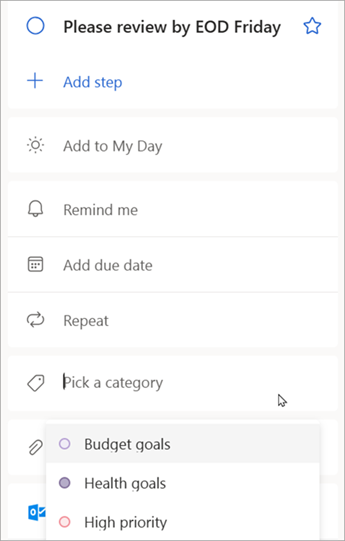
Добавяне на категория към задача в To Do
- Изберете задача в произволен списък, за да се покажат подробните данни за нея.
- Изберете категория, за да изберете една или повече, които вече сте създали в новия Outlook.
- Изберете задача в произволен списък, за да видите подробните данни за нея.
- Ще видите всички категории, които сте приложили към дадена задача в изгледа на списък.
- За да премахнете категория, изберете X в етикета на категорията или преместете курсора до селекцията на категорията и я изтрийте.
Добавяне на категория към маркиран с флаг имейл
Категориите в маркираните с флаг имейли се синхронизират между задачи за изпълнение и нов имейл в Outlook, така че трябва да промените категория само на едно място, за да се актуализира на другото. Можете или да маркирате с флаг имейл, на който вече има присвоена категория, или да присвоите категория, след като сте го маркирали. Маркирането на имейла с флаг ще постави съобщението в списъка с маркирани с флаг имейли , а оттам можете да прегледате задачата или да я преместите в друг списък.
Включване или изключване на списъка с флагирани имейли в на To Do.
Важно
Само имейлите с флаг, на които е присвоена категория в новия Outlook, ще синхронизират своите категории със "За изпълнение". Ако създадете задача от съобщение с категория, която преди това е зададена в новия Outlook, категорията няма да се синхронизира със "За изпълнение", освен ако не маркирате това съобщение с флаг.
Създаване или редактиране на категории за задачи и имейли
Ако искате да създадете нови категории, които да присвоите на задачи, отидете на новите категории заакаунти>в настройките> наOutlook. Научете повече за създаването или редактирането на категории в Outlook.
Добавяне на файлове към вашите задачи
Добавете повече контекст, като качите изображение, документ или друг файл към вашата задача. Microsoft To Do поддържа всички типове файлове, въпреки че качванията на файлове са ограничени до 25 МБ за задача.
- Изберете To Do от левия навигационен екран в новия Outlook.
- Изберете задачата, към която искате да добавите файл.
- Изберете + Добавяне на файл от екрана с подробни данни за задачата и следвайте подканите за качване на файл от вашето устройство.
Забележка
Можете да прикачите повече от един файл към една задача, но да ги добавяте само един по един.
Вж. също
Създаване на задачи с To Do в Outlook
Използване на "Моят ден" с To Do в Outlook
Плъзгане на задача в календара ви с To Do в Outlook
Плъзнете съобщение, за да създадете задача с To Do в Outlook
Създаване и управление на списъци със задачи със To Do в Outlook
Все още имате нужда от помощ?

|
За да получите поддръжка в Outlook.com, докоснете или щракнете тук или изберете "Помощ " в лентата с менюта и въведете заявката си. Ако сами не можете да решите проблема си, превъртете надолу до Все още имате нужда от помощ? и изберете Да. Ако горните стъпки не работят или ако не можете да влезете, докоснете или щракнете тук. |
|---|---|

|
За друга помощ за вашия акаунт в Microsoft и абонаменти посетете "Акаунт & помощ за фактуриране". |

|
За да получите помощ и отстраняване на неизправности в други продукти и услуги на Microsoft, въведете вашия проблем тук. |

|
Публикувайте въпроси, следвайте дискусии и споделяйте знанията си в общността на Outlook.com. |