
Направили сме основни актуализации за подобряване на начина, по който Outlook за Windows се свързва и актуализира споделените календари. Тези подобрения са достъпни за клиентите на Outlook 365 с най-новата актуализация за месечен корпоративен канал, текущ канал или Semi-Annual корпоративен канал.
Забележка
- Споделените календари в Microsoft 365 се надстройват автоматично до подобрената платформа за споделяне от края на май 2026 г. Не се изисква действие от администратор. (MC1287370)
- Актуализираната функционалност за споделяне на Calendar ще продължи да получава постъпкови актуализации и корекции. "Текущ канал" и "Ежемесечен корпоративен канал" са първите канали, които включват тези актуализации. Отнема повече време, за да достигнат тези актуализации до корпоративния канал на Semi-Annual. Затова настоятелно препоръчваме на потребителите, които споделят и отварят споделени календари, да преминат към "Текущ канал" или "Ежемесечен корпоративен канал".
- Полугодишният предварителен преглед на корпоративен канал и разширеният Semi-Annual корпоративен канал ще бъдат оттеглени (MC1087098)
- Устройствата, които в момента са в предварителен преглед на корпоративния канал Semi-Annual, няма да получават актуализации след 8 юли 2025 г.
- Разширената поддръжка за корпоративния канал на Semi-Annual ще приключи на 10 март 2026 г.
- Предварителния преглед на функциите вече се предлагат чрез "Текущ канал" и "Ежемесечен корпоративен канал".
- За повече информация вижте Общ преглед на каналите за актуализация за Приложения на Microsoft 365.
Тази статия предоставя подробности за това как да включвате и изключвате тези подобрения на споделения календар в Outlook за Windows.
Забележка
Подобренията в споделения Calendar вече са разрешени по подразбиране в най-новите версии на Outlook във всички канали за актуализации за Приложения на Microsoft 365. Корпоративният канал на Semi-Annual е последният канал за актуализация, позволяващ подобренията на споделения календар по подразбиране (във версия 2202, издадена на 12 юли 2022 г.).
За технически подробности какво се променя със споделянето на календар в Exchange Online или други приложения на Outlook, вижте "Calendar Споделяне" в Microsoft 365.
Календарите вече са споделени с вас
За да се възползвате от подобренията, настройката трябва да е разрешена в Outlook за Windows и Outlook да се рестартира. След това календарите, споделени с вас, трябва автоматично да се надстроят до новата платформа за споделяне в Microsoft 365.
Забележка
Предоставянето на пълен достъп до пощенската кутия не се счита за споделяне на календара с представител. Вижте следващия раздел.
Календарите все още не са споделени с вас
За да се възползвате от подобренията, са необходими следните три стъпки:
- Уверете се, че актуализираните подобрения в споделянето на Calendar са разрешени, както е описано по-нататък в тази статия. Рестартирайте Outlook след разрешаването на включването на подобренията в споделения календар.
- Някой друг споделя своя основен или вторичен календар с вас, като следва стъпките, описани в "Споделяне на календар на Outlook с други хора".
- Приемате поканата за споделяне на календар, която получавате в папката си "Входящи", което автоматично добавя споделения календар към списъка ви с календари на Outlook.
Вижте подробностите по-долу за това как да проверите дали календарите, споделени с вас, са надстроени.
Включване на актуализациите на споделения календар
Можете да разрешите подобренията за един потребител в Outlook за Windows или можете да използвате групови правила, за да ги разрешите за всички или някои потребители във вашата организация.
Разрешаването на подобренията на споделения календар не оказва влияние върху работата ви с вашите собствени календари.
Разрешаване за един потребител
Въведохме нова опция в диалоговия прозорец "Настройки на акаунт на Exchange": Включване на подобренията на споделения календар.
Забележка
Тази опция ще е налична само за хора, които използват Exchange Online. Няма промени в споделените календари, когато календарът на един човек се хоства в Exchange локално.
- В Outlook изберете Настройки на акаунт >за файл >Настройки на акаунт. Ще видите списък с вашите имейл акаунти.
- Изберете акаунта за Microsoft Exchange, който използвате, за да управлявате календара на друг човек, и изберете "Промяна...".
- Изберете "Още настройки", последвано от раздела "Разширени ".
- Поставете отметка в квадратчето до: Включване на подобренията на споделения календар.
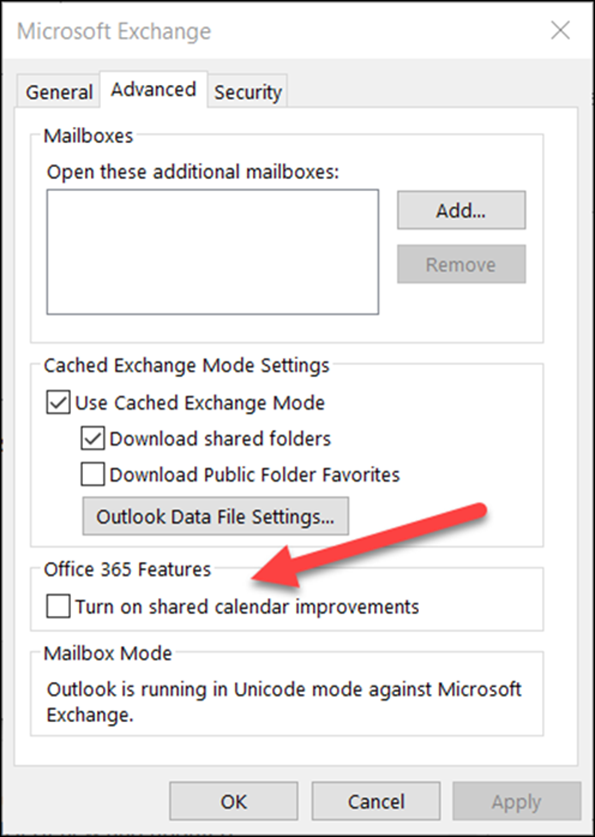
- Затворете и рестартирайте Outlook.
Включването в тези подобрения не оказва влияние върху работата ви със собствените ви календари и можете да се върнете към тях по всяко време.
Разрешаване с помощта на групови правила
В допълнение към новата опция ИТ администраторите могат да използват групови правила, за да конфигурират начина, по който Outlook се свързва към споделени календари.
Въведохме нова настройка на групови правила: актуализации REST за календари. Тази настройка е налична във файловете с административни шаблони на групови правила (ADMX/ADML).
- Местоположение: HKEY_CURRENT_USER\Software\Policies\Microsoft\Office\16.0\Outlook\Options\Calendar
-
DWORD: RestUpdatesForCalendar
Стойност: 1, ако е разрешена, 0 при забрана
Когато това ново правило е разрешено:
Квадратчето за отметка "Включване на подобренията на споделения календар " е разрешено за всички потребители. Квадратчето за отметка за потребителския интерфейс е отметнато и забранено, така че крайните потребители не могат да изключат подобренията.
Когато тези нови правила са забранени:
Квадратчето за отметка "Включване на подобренията на споделения календар " е забранено за всички потребители. Квадратчето за отметка за потребителския интерфейс е без отметка и е забранено, така че крайните потребители не могат да включват подобренията.
Уверете се, че вашият споделен календар използва новите подобрения
За да се възползвате от подобренията, настройката трябва да е разрешена в Outlook за Windows и вашият споделен календар трябва да бъде надстроен до новата платформа за споделяне в Microsoft 365.
Можете да проверите дали споделеният ви календар не е надстроен чрез Outlook за Windows, или чрез PowerShell.
Използване на Outlook за Windows
За всеки календар, за който имате разрешения за редактор или представител, Outlook за Windows ще ви уведоми, ако календарът е надстроен до новата платформа за споделяне.
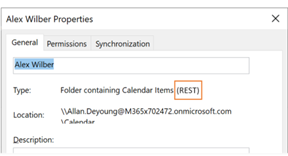
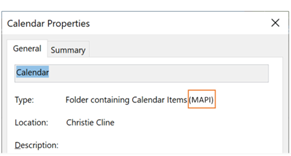
След като настройката е разрешена и сте рестартирали Outlook, можете да видите диалоговия прозорец "Свойства на Calendar", за да проверите дали използвате новите подобрения. Ако сте надстроени, ще видите "Тип: Папка, съдържаща елементи от Calendar (REST)".
| Надстроена до нова платформа за споделяне | Все още не е надстроена |
|---|---|
|
|
Не забравяйте, че ще виждате анотацията REST или MAPI само ако имате разрешения за редактор или представител за календара.
Някои версии на Outlook ще показват "(предварителен преглед)" до споделените календари, които са надстроени. Постепенно премахваме този етикет в полза на диалоговия прозорец "Свойства".
Използване на PowerShell
За да проверите дали календарът е на новата платформа за споделяне, можете да проверите ExtendedFolderFlags в резултата от Get-MailboxCalendarFolder.
Ако споделеният календар използва новия модел на споделяне, ExtendedFolderFlags връща следните стойности за потребителя, споделящ календара, и потребителя, който отваря споделения календар:
- Потребителят, споделящ календара в новата платформа за споделяне: SharedOut
- Потребителят, който отваря споделен календар в новата платформа за споделяне: SharedIn
Използвайте следната кратка команда за потребителя, който споделя календара:
Get-MailboxCalendarFolder -Identity <user1>:\Calendar | FL
Използвайте следната кратка команда за потребителя, който отваря споделения календар:
Get-MailboxCalendarFolder -Identity <user2>:\Calendar\<name of shared calendar>
За повече информация вижте статията за справка за PowerShell на Exchange за кратката команда Get-MailboxCalendarFolder .
Вашият споделен календар още не е ли надстроен?
Ако вашият споделен календар все още не е в новата платформа за споделяне в Microsoft 365, можете ръчно да надстроите споделения календар. Това изисква собственикът на споделения календар да се хоства в Exchange Online и изрично да ви е дал разрешения за своя календар. Ако тези условия са изпълнени, следвайте инструкциите по-долу, за да премахнете и да добавите отново споделения календар.
Не забравяйте, че подобренията в споделения календар са възможни само за календари, споделени между хора, които използват Exchange Online.
Придвижете се до модула Calendar и намерете споделения календар, който искате да надстроите.
Щракнете с десния бутон върху споделения календар и изберете Delete Calendar.
Затворете и рестартирайте Outlook.
От лентата "Начало" в модула Calendar: щракнете върху бутона Add Calendar и след това щракнете върху Open Shared Calendar...
Забележка
Не избирайте опцията "Добавяне от списък с адреси ", тъй като това ще добави календара като споделен календар на MAPI.
Въведете името на човека, който е споделил календара си с вас.
Щракнете върху OK , за да затворите диалоговия прозорец.
Споделеният календар ще се появи отново във вашия списък на Calendar и сега трябва да бъде надстроен.
Важно
Веднага след добавянето на календара календарът може да се показва празен. Настройването на новия споделен календар и синхронизирането на всички събития в календара отнема няколко минути. Това забавяне възниква само при първоначалната настройка на новия споделен календар и няма да виждате повече забавяния, след като първоначалното синхронизиране завърши. В случая на много големи календари може да минат няколко часа, за да се синхронизират всички събития в календара.
Изключване на актуализациите на споделения календар
Ако сте опитали подобренията на споделения календар, но те не са ви помогнали, уведомете ни чрез поддръжката в приложението на Outlook.
За да изключите подобренията на споделения календар, следвайте същите инструкции като по-горе и изчистете отметката от квадратчето до: Включете подобренията на споделения календар и рестартирайте Outlook.