
Класическата To-Do лента на Outlook запазва събития, задачи или контакти в календара, но понякога се налага да настроите допълнително напомняне. Когато сте готови с дадена задача, просто премахнете флага за последващи действия и той повече няма да се показва в лентата на To-Do. Научете как да направите и двете в тази статия.
Забележка
Лентата на To-Do е налична в класическия Outlook. В новия Outlook и Microsoft 365 задачите се показват с "Моят ден" и се управляват с приложението To Do. За повече информация прегледайте "Създаване на задачи с To Do в Outlook".
Разберете коя версия на Outlook използвате, като проверите дали има раздел "Файл " на лентата. Ако имате раздел "Файл ", значи използвате класически Outlook. Ако файлът не се показва, значи използвате нов Outlook.
Добавяне на напомняния към задача
Напомнянията могат да ви помогнат, когато имате много отбелязани с флаг елементи и е възможно да пропуснете някой, който е важен. Напомнянето изскача и изисква вниманието ви – точно както предупрежденията, които виждате за събрание или среща, която предстои да започне.
- В "Задачи" щракнете с десния бутон върху задача и след това изберете "Добавяне на напомняне".
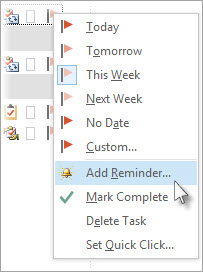
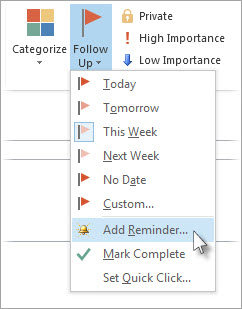
Ако задачата вече е отворена в свой собствен прозорец, изберете "Последващи действия за задача>" Добавяне> нанапомняне.
- В диалоговия прозорец " По избор " е добра идея да промените флага по подразбиране на текст с ясно действие, така че когато изскачащият прозорец за напомняне се появи, необходимото действие да е очевидно. Например можете да напишете Изпращане на Христина отговор на въпроса за разрешението.
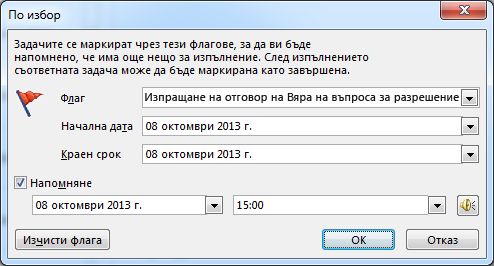
- Полето Напомняне вече е отметнато, така че въведете датата и часа, когато искате да се появи прозорецът с напомнянето.
Премахване на флаг за последващи действия
Щракнете с десния бутон върху имейл съобщението.
Изберете "За изпълнение">
Флагът за изпълнение се променя в зелена отметка и се премахва от лентата на To-Do.
Вж. също
Създаване и преглед на задачи в класически Outlook
Персонализиране на лентата на To-Do в класическия Outlook
Възлагане и проследяване на задачи в класически Outlook