Можете да използвате адресната книга на Outlook – колекция от адресни книги или адресни списъци, създадени от вашите папки с контакти – за да търсите и избирате имена, имейл адреси и списъци за разпространение при адресиране на имейл съобщения.
Ако използвате Outlook с акаунт за Exchange Server , списъкът ви с адресни книги ще включва глобалния адресен списък (GAL). Глобалният адресен списък съдържа имената и имейл адресите на всеки, който има акаунт в този Exchange Server , и е конфигуриран автоматично от Exchange.
Ако използвате класически Outlook, също така имате опциите за добавяне или премахване на адресна книга. Добавянето и премахването на адресни книги не се поддържа в новия Outlook.
Изберете опция от раздел по-долу за версията на Outlook, която използвате.
Коя версия на Outlook имам?
Можете да изпратите имейл до контакт във вашата адресна книга от екрана за нов имейл .
Изберете "Ново имейл>съобщение" от раздела "Начало ".
За да отворите адресната книга, изберете някой от бутоните "До", "Як" и "Ск ". Полето "Ск" може да бъде намерено на същия ред като "До". Изберете "Ск " и след това изберете бутона "Ск ", който се показва.
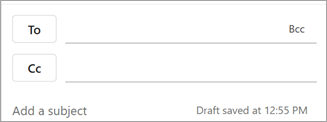
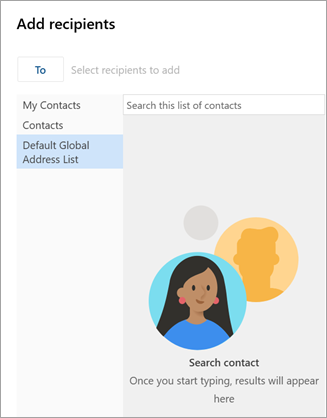
Когато адресната ви книга се отвори, можете да търсите контакти във вашите списъци, за да ги добавите към вашето съобщение.
Когато намерите контакта, на когото искате да изпратите съобщението, изберете "Добавяне до името му.
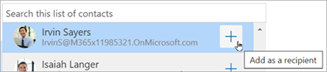
Добавете други получатели, като използвате същия процес, и след това продължете да съставяте съобщението си.
Обратно към началото
В класическия Outlook можете:
Отваряне на вашата адресна книга, за да изпратите имейл до контакт | Преглед на адресна книга | Добавяне на адресна книга | Премахване на адресна книга
Можете да изпратите имейл до контакт във вашата адресна книга от екрана за нов имейл .
Изберете нов имейл.
Изберете бутона "До".
Когато адресната ви книга се отвори, можете да търсите контакти във вашите списъци, за да ги добавите към вашето съобщение.
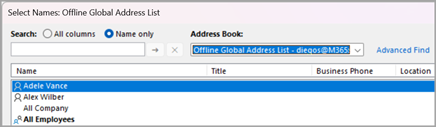
Изберете името на контакта, на когото искате да изпратите имейл. При избран абонат натиснете бутона "До", "Як" или "Ск ", за да добавите този контакт в съответното поле. За да премахнете контакт от някое от тези полета, поставете курсора след името и използвайте клавиша Назад на клавиатурата, за да изтриете контакта.
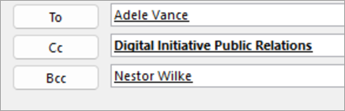
Добавете всички други получатели, като използвате същия процес, изберете OK и след това продължете да съставяте съобщението си.
Обратно към началото
Преглед на адресна книга в класически Outlook
Изгледът по подразбиране на адресната книга обикновено е Глобалната адресна книга (GAL).
- В раздела " Начало ", в групата "Търсене " изберете "Адресна книга".
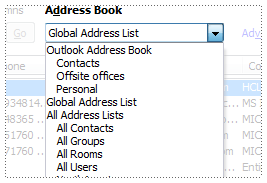
- В списъка с адресни книги изберете адресната книга, която искате да видите.
- Оттук можете да търсите само по име или по всички колони , ако знаете длъжността, местоположението и др. на контакта.
- Щракнете двукратно върху името на контакта, за да се покаже визитката му. Оттук имате опциите да започнете аудио разговор, да започнете чат или да изпратите имейл.
Обратно към началото
Добавяне на адресна книга в класическия Outlook
On the File tab, select Account Settings>Account Settings.

В диалоговия прозорец за настройки на акаунти, в раздела "Адресни книги" изберете "Създай".
Забележка
Съществуващите адресни книги са изброени тук.
Ще бъдете подканени да изберете един от двата типа адресни книги: Интернет справочна услуга (LDAP) или Допълнителна адресна книга.
Излезте и рестартирайте класическия Outlook, за да използвате адресната книга, която сте добавили.
Обратно към началото
Премахване на адресна книга в класическия Outlook
- On the File tab, select Account Settings>Account Settings.
- В раздела "Адресни книги " изберете адресната книга, която искате да премахнете, и след това изберете "Премахни".
Обратно към началото
Създайте нов имейл за търсене и добавяне на контакт от адресната книга.
Изберете "Ново имейл>съобщение" от раздела "Начало ".
За да отворите адресната книга, изберете някой от бутоните "До", "Як" или "Ск ".
Полетата "Як" и "Ск" се намират на същия ред като "До". Изберете "Як " или "Ск " и след това изберете един от бутоните, които се показват.
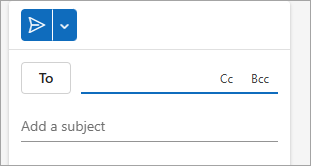
Когато адресната ви книга се отвори, можете да търсите контакти във вашите списъци, за да ги добавите към вашето съобщение.
Когато намерите контакта, на когото искате да изпратите съобщението, изберете "Добавяне до името му.
Добавете други получатели, като използвате същия процес, и след това продължете да съставяте съобщението си.
Обратно към началото
Вж. също
Добавяне, намиране, редактиране или изтриване на контакт в Outlook
Управление на контакти в Outlook
Създаване на адресна книга в класически Outlook
