Ако имате много контакти, списъкът може да стане малко объркващ. Промяната на начина на сортиране на контактите, задаването на предпочитани и създаването на списъци с контакти може да ви помогнат да намерите когото трябва.
Изберете опция от раздел по-долу за версията на Outlook, която използвате.
Коя версия на Outlook имам?
Забележка
Ако стъпките под раздела "Нов Outlook " не работят, възможно е все още да не използвате новия Outlook за Windows.
Изберете класическия Outlook и следвайте тези стъпки вместо това.
В новия Outlook имате възможност да:
Сортиране на контакти | Добавяне на контакт към "Предпочитани" | Категоризиране на контактите | Добавяне на хора във вашата организация
Можете да сортирате контактите си по собствено или фамилно име, фирма, роден град, град на работа или наскоро добавени.
- On the navigation bar in new Outlook select
 .
.
- Когато е избрано "Всички контакти ", щракнете върху опцията за филтриране (филтърът ще покаже името за начина, по който е филтриран списъкът в момента, като например по собствено име), след което изберете опция от "Сортиране по", за да укажете как искате да го сортирате.
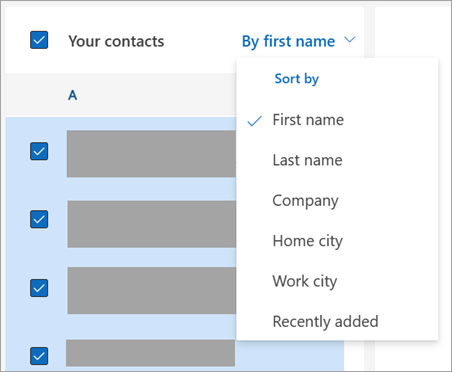
- Списъкът ви ще се актуализира незабавно. Можете да промените опцията за сортиране по всяко време.
- On the navigation bar in new Outlook select .
- От списъка с контакти изберете контакта, който искате да добавите към "Предпочитани".
- Можете да щракнете с десния бутон и да изберете "Добавяне към "Предпочитани " или да изберете "Добавяне към "Предпочитани " от лентата. Можете да ги премахнете от предпочитаните по всяко време.
Можете да категоризирате контактите си по цвят, за да улесните намирането на хора.
- On the navigation bar in new Outlook select .
- Изберете контакта, който искате да добавите към нова или съществуваща категория.
- Изберете
 Още опции и посочете "Категоризиране".
- Изберете или нова категория, или съществуваща категория, към която да добавите контакта.
Съвет
- Ако искате да правите промени във вашата категория на контактите, трябва да създадете нова, за да заместите съществуващата категория.
- Ако искате да изтриете категория, просто премахнете всички контакти от категорията.
Ако използвате новия Outlook на работното си място или в учебното си заведение и вашата организация има настроен справочен указател, ще можете да виждате информация за колегите си, без да ги записвате като контакти. Можете да ги потърсите или да изберете името или снимката им от имейл съобщение. Неговата карта с профил ще показва информация, събрана от други системи (директория). Ако искате да добавите друга информация, като например бележки, рождени дни и др., можете да запишете колегите в собствените си контакти. Новият контакт се свързва автоматично със съществуващия контакт от указателя. Само вие ще виждате информацията, която добавяте.
Забележка
Ако стъпките под раздела "Нов Outlook (участници в Insider") не работят, е възможно все още да не сте в пътя към участниците в Insider.
Изберете класическия Outlook или новия Outlook и следвайте тези стъпки вместо това.
В новото издание на Outlook (за участници в Insider) актуализирахме средата, където е лесно да управлявате своите категории и бързо да сортирате контактите си.
Забележка
Все още не е възможно да добавяте или управлявате вашите предпочитани . Работим по тази функция и тя скоро ще бъде налична. Междувременно все още можете да добавяте и управлявате вашите предпочитани в Outlook Web, а те ще бъдат мигрирани автоматично, когато функцията "Предпочитани" стане готова.
Сортиране на контакти | Добавяне на контакт към "Предпочитани" | Категоризиране на контактите | Добавяне на хора във вашата организация
Можете да сортирате контактите си по собствено име, фамилно име, фирма или наскоро добавени.
- On the navigation bar in new Outlook select .
- Щракнете върху опцията за филтриране (филтърът показва името за начина, по който е филтриран списъкът в момента, като например по собствено име) и след това изберете опция от "Сортиране по", за да разберете как искате да го сортирате.
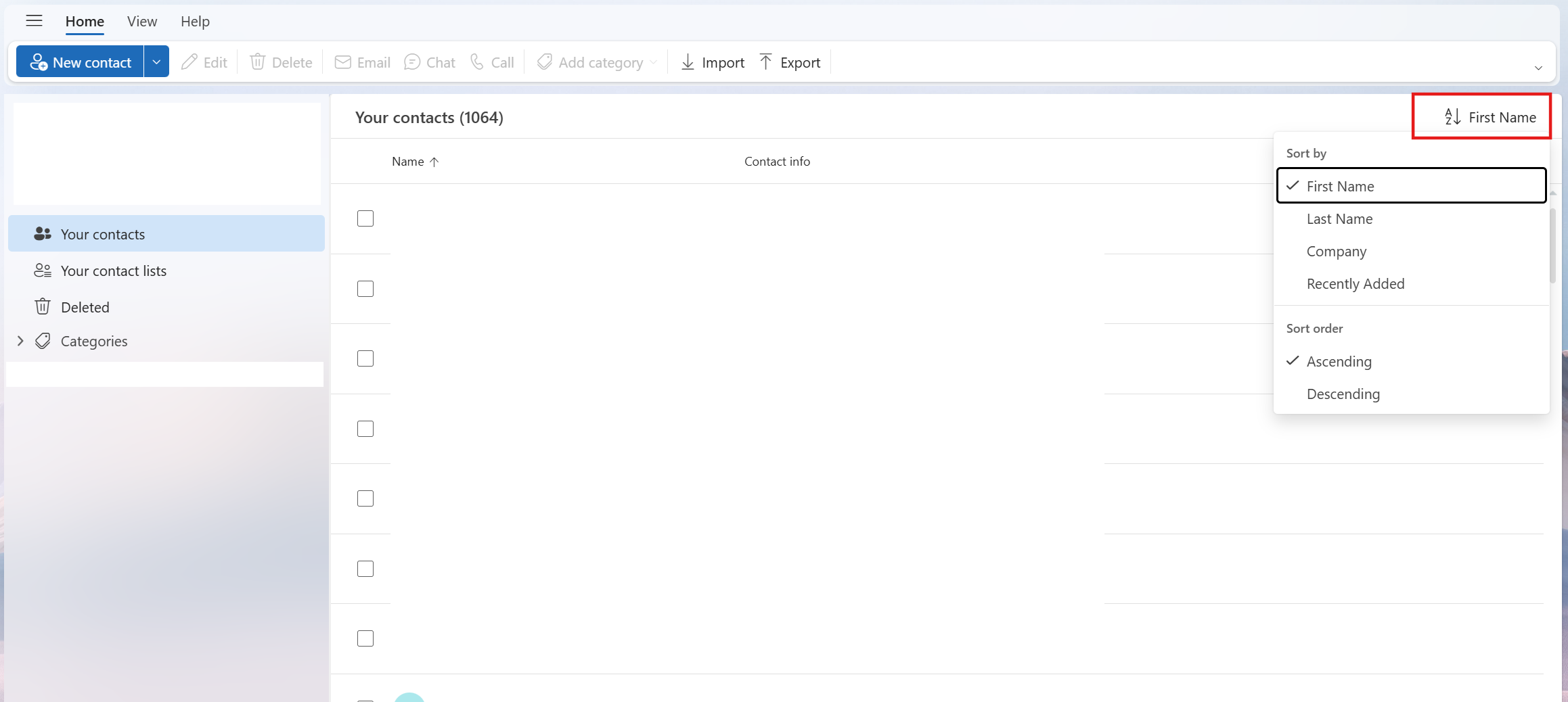
- Списъкът ви ще се актуализира незабавно. Можете да промените опцията за сортиране по всяко време.
Все още не е възможно да добавяте или управлявате вашите предпочитани в изданието за участници в Insider на новия Outlook. Работим по тази функция и тя скоро ще бъде налична. Междувременно все още можете да добавяте и управлявате вашите предпочитани в Outlook Web, а те ще бъдат мигрирани автоматично, когато функцията " Предпочитани " стане готова.
Можете да категоризирате контактите си по цвят, за да улесните намирането на хора.
On the navigation bar in new Outlook select .
Изберете контакта, който искате да добавите към нова или съществуваща категория.
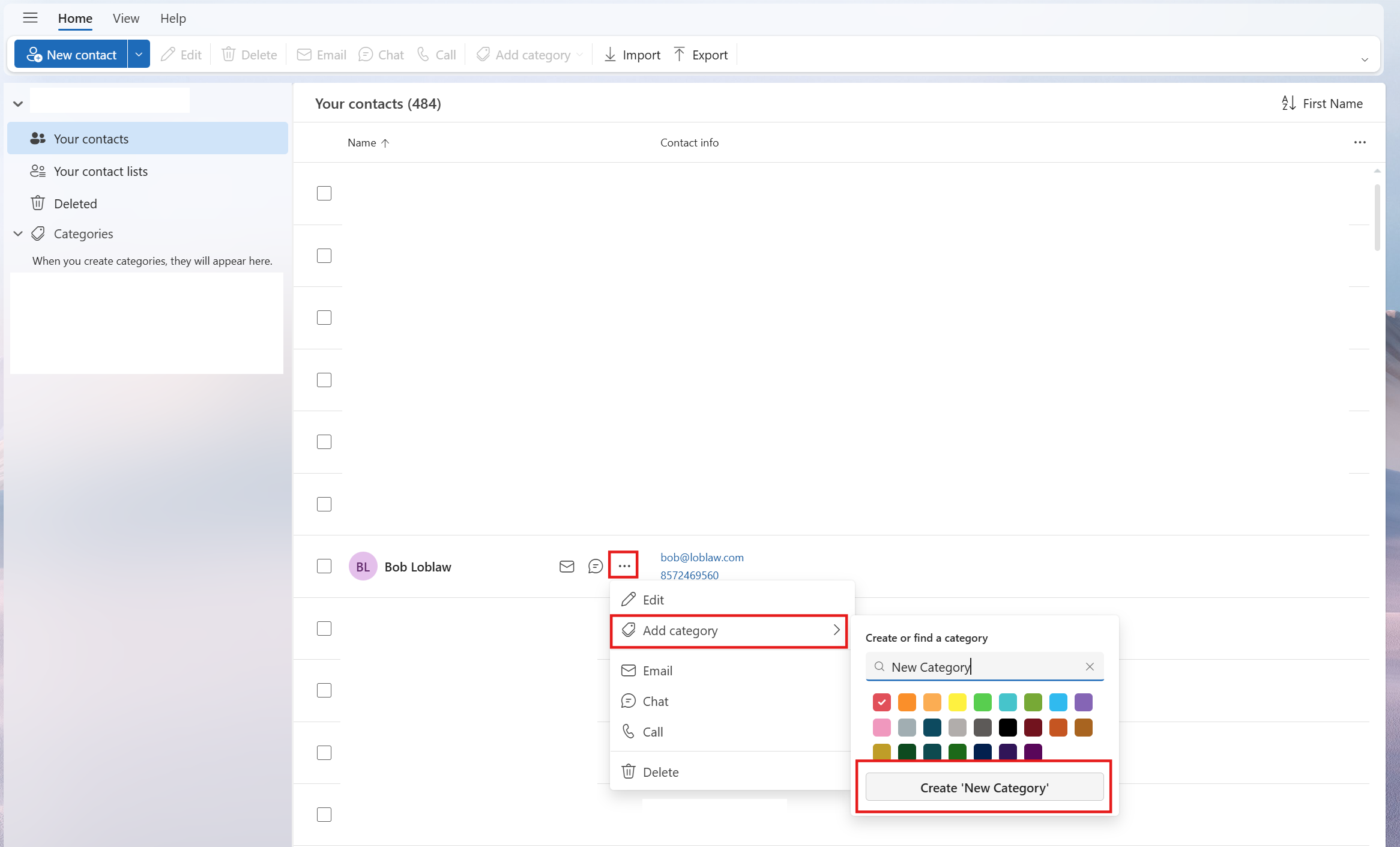
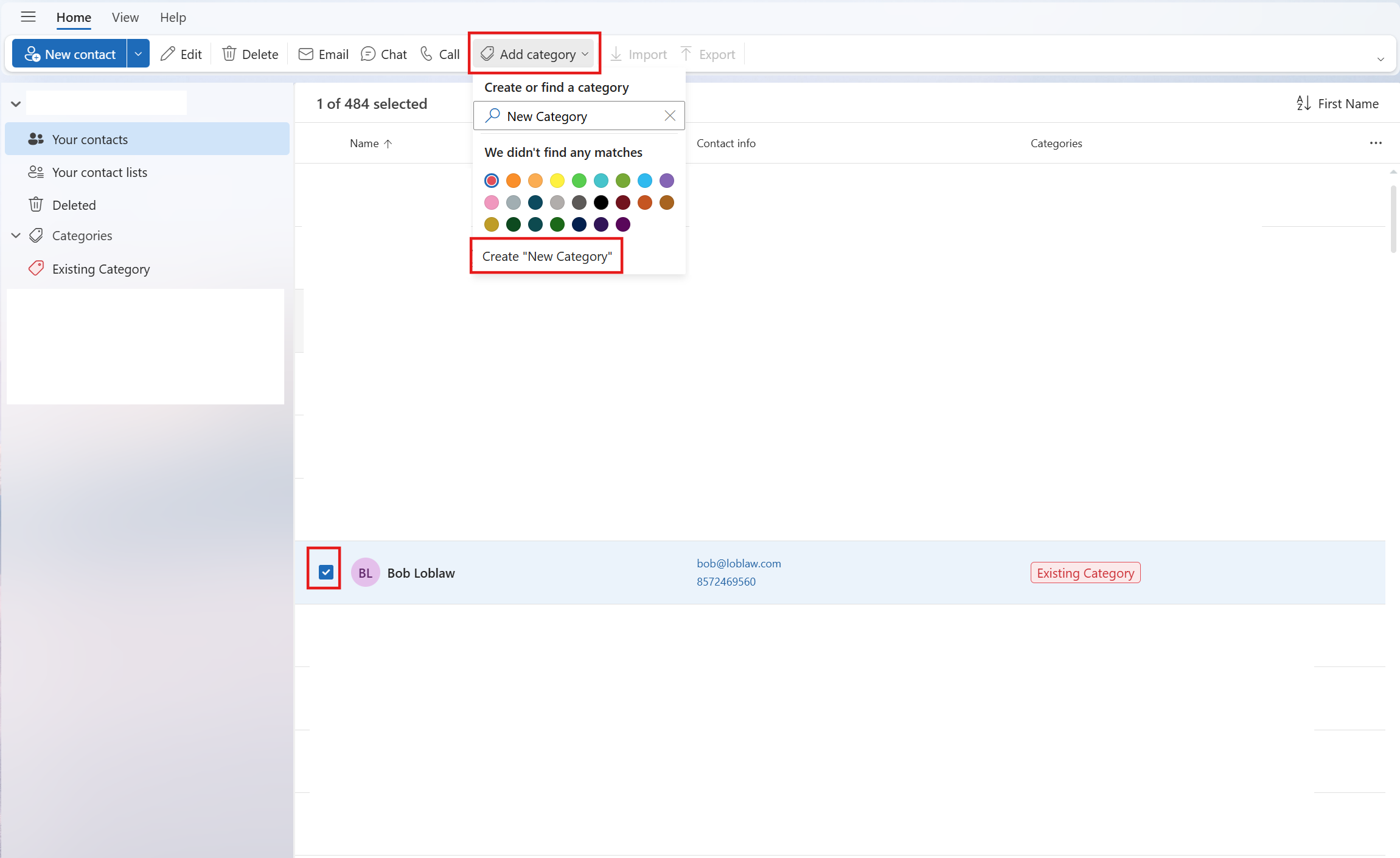
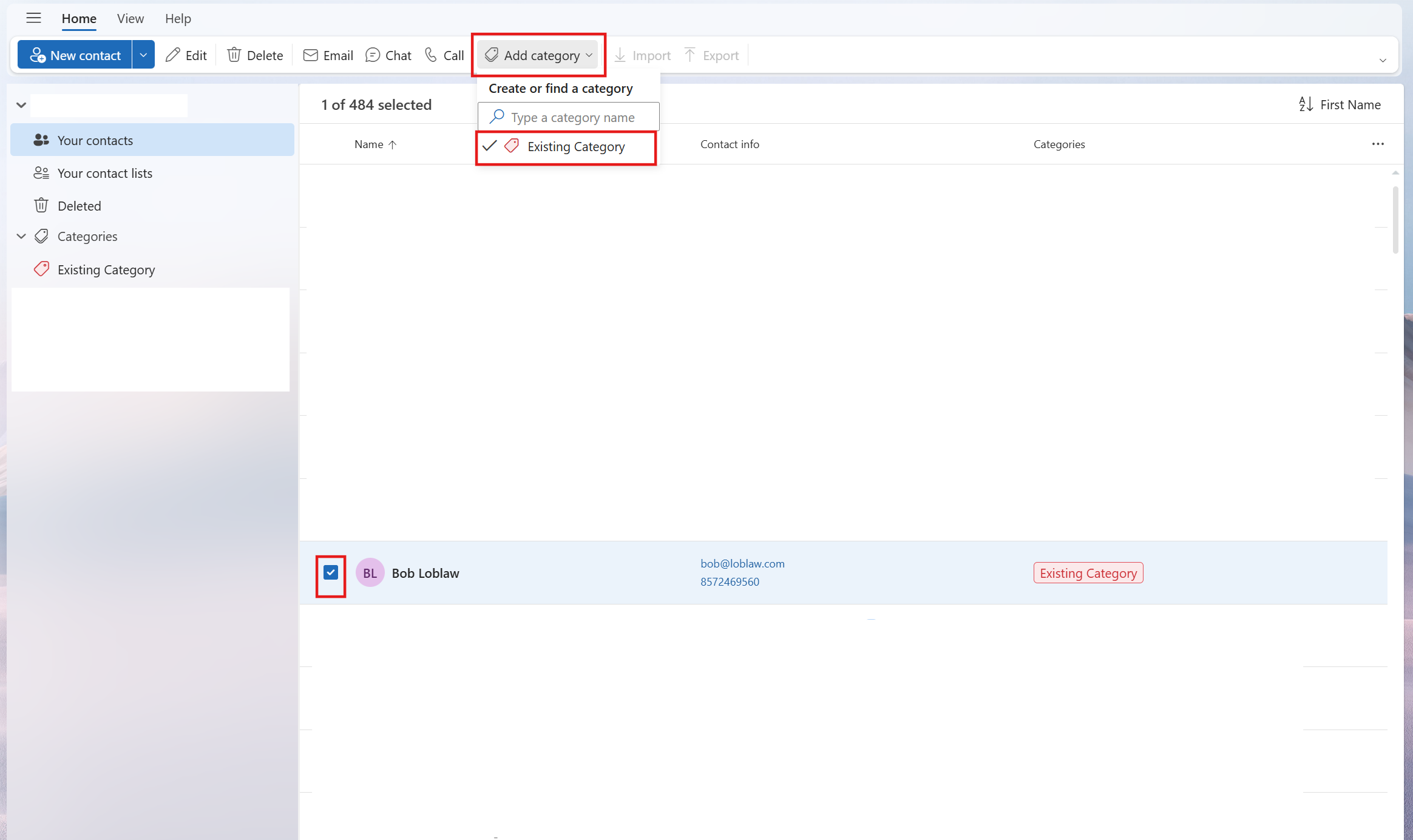
Щракнете върху "Добавяне на категория" в лентата
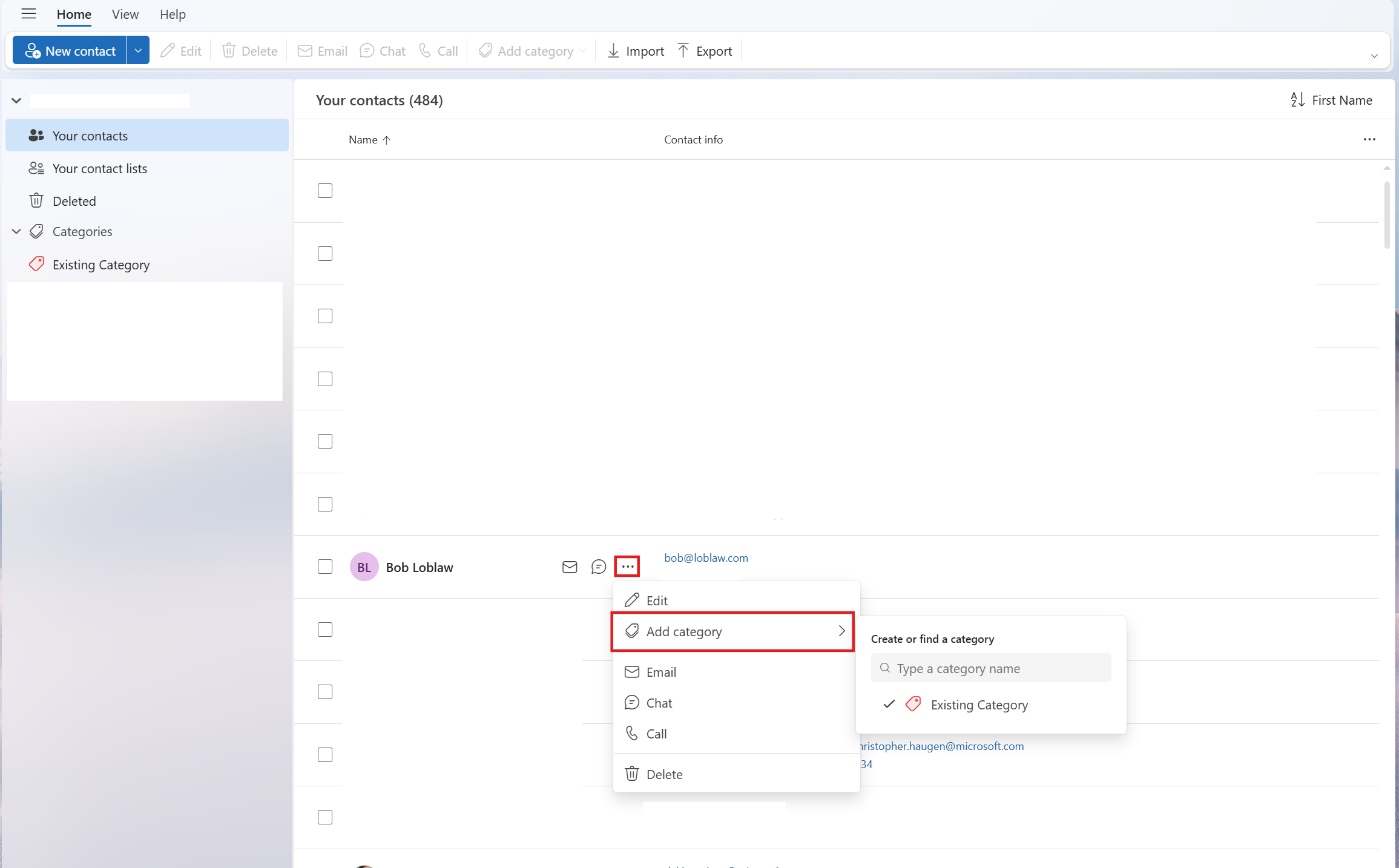
- Като алтернатива, можете също да посочите контакт и да изберете Още опции, след което посочете Добавяне на категория.
Изберете или нова категория, или съществуваща категория, към която да добавите контакта.
Съвет
- Ако искате да правите промени във вашата категория на контактите, трябва да създадете нова, за да заместите съществуващата категория.
- Ако искате да изтриете категория, просто премахнете всички контакти от категорията.
Ако използвате новия Outlook на работното си място или в учебното си заведение и вашата организация има настроен справочен указател, ще можете да виждате информация за колегите си, без да ги записвате като контакти. Можете да ги потърсите или да изберете името или снимката им от имейл съобщение. Неговата карта с профил ще показва информация, събрана от други системи (директория). Ако искате да добавите друга информация, като например бележки, рождени дни и др., можете да запишете колегите в собствените си контакти. Новият контакт се свързва автоматично със съществуващия контакт от указателя. Само вие ще виждате информацията, която добавяте.
В класическия Outlook имате възможност да:
Сортиране на контакти | Добавяне на контакт към "Предпочитани" | Промяна на формата на имената | на контактитеКатегоризиране на контактите
Можете да сортирате контактите си по собствено или фамилно име, фирма, роден град и др.
- В навигационната лента в класическия Outlook изберете
 .
.
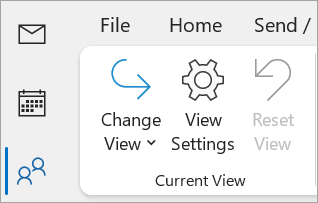
- Изберете раздела " Изглед " от лентата, в групата "Текущ изглед " изберете "Настройки на изгледа".
-
Изберете бутона "Сортиране", след което можете да изберете от падащото меню "Сортиране на елементи по", за да изберете как искате да бъдат сортирани вашите контакти.
- Когато сте готови, изберете OKи OK отново.
- В навигационната лента в класическия Outlook изберете .
- От списъка с контакти изберете контакта, който искате да добавите към "Предпочитани".
- Можете или да щракнете с десния бутон и да изберете "Добавяне към "Предпочитани" или да изберете
 " Вижте още опции за взаимодействие с този човек, след което изберете "Добавяне към предпочитаните". Можете да ги премахнете от предпочитаните по всяко време.
Забележка
Ако вашият имейл е служебен или учебен акаунт и използвате Microsoft 365 или е на локален сървър на Exchange, можете да промените формата на имената за вашите контакти в основния списък с контакти на Outlook и всички папки с контакти, които създавате, но не можете да променяте формата на имената за хората в глобалния адресен списък (GAL). Тази адресна книга се настройва автоматично и се управлява от ИТ администратор.
Възможно е да не всички контакти са форматирани по един и същ начин, което може да означава, че те няма да се показват по очаквания начин, когато сортирате чрез колоната "Файл като ". Например някои може да са съхранени като собствено име, фамилно име, докато други могат да са съхранени като фамилно име, собствено име. Ако контактите ви не се сортират по начина, по който искате, опитайте следното:
- В класическия Outlook щракнете върху "Файл> Настройки >на акаунт"Настройки на акаунт.
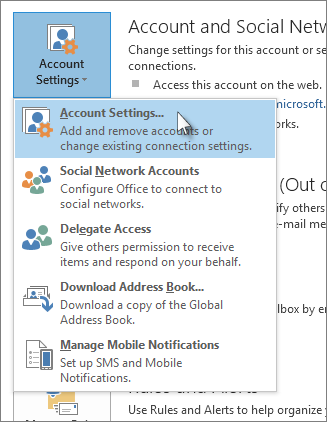
- В раздела "Адресни книги " изберете адресната книга, за която искате да промените формата на името, и след това щракнете върху "Промени".
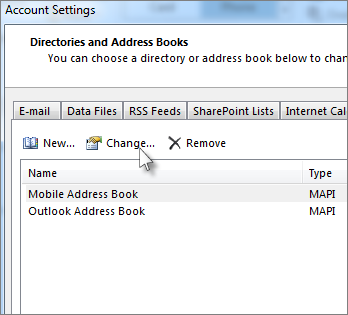
- Под "Показвай имената по" изберете "Файл като" (Смит, Джон)".
- В навигационната лента в класическия Outlook изберете .
- Щракнете с десния бутон върху контакта, който искате, и посочете "Категоризиране".
- Можете да изберете цвят или да изберете Всички категории. Също така ще имате възможност да промените името на категорията.
В Outlook в уеб или Outlook.com имате възможност да:
Сортиране на контакти | Добавяне на контакт към "Предпочитани" | Категоризиране на контактите
Можете да сортирате контактите си по собствено или фамилно име, фирма, роден град, град на работа или наскоро добавени.
- On the navigation bar, select .
- Когато сте избрали "Всички контакти ", щракнете върху "По собствено име " и изберете опцията "Сортиране по", която искате.
- Списъкът ви ще се актуализира незабавно. Можете да промените опцията "Сортиране по" по всяко време.
- On the navigation bar, select .
- От списъка с контакти изберете контакта, който искате да добавите към "Предпочитани".
- Можете да щракнете с десния бутон и да изберете "Добавяне към "Предпочитани " или да изберете "Добавяне към "Предпочитани " от лентата. Можете да ги премахнете от предпочитаните по всяко време.
Можете да категоризирате контактите си по цвят, за да улесните намирането на хора.
- On the navigation bar, select .
- Изберете контакта, който искате да добавите към нова или съществуваща категория.
- Изберете Още опции и посочете "Категоризиране".
- Изберете или нова категория, или съществуваща категория, към която да добавите контакта.
Съвет
- Ако искате да правите промени във вашата категория на контактите, трябва да създадете нова, за да заместите съществуващата категория.
- Ако искате да изтриете категория, просто премахнете всички контакти от категорията.
