В новия Outlook можете:
Записване на файла в услуга в облака и споделяне на връзка | Компресиране на файл | Записване на файла в библиотека | на SharePoint ServerПреоразмеряване на картина в основния текст на имейл
Записване на файла в услуга в облака и споделяне на връзка в новия Outlook
Има много услуги за съхранение в облака, в които можете да качвате и след това да споделяте големи файлове. Някои популярни услуги за съхранение в облака са OneDrive, Dropbox, iCloud и Google Диск. След като вашият файл бъде съхранен в облака, можете да включите връзка към документа в имейл съобщението си.
Качете файла в услуга в облака, като напр. OneDrive или Dropbox.
Забележка
Услугата, която използвате, генерира връзка за достъп до вашия файл. Получателят ви може да отвори връзката, за да изтегли файла.
След като качите файла, копирайте връзката и я поставете в имейл съобщението.
Обратно към началото
Компресиране на файла в нов Outlook
Когато компресирате или архивирате файл, размерът му се намалява и може да се намали достатъчно, за да се побере в ограниченията на Outlook за размер на прикачените файлове. Следните статии описват как да компресирате и извличате файлове за различни операционни системи Windows.
Обратно към началото
Записване на файла в библиотека на SharePoint Server в новия Outlook
Ако използвате Outlook в бизнес среда и използвате SharePoint, можете да запишете файл в библиотека на SharePoint и да споделите връзка към файла. Вижте "Споделяне на документ чрез SharePoint или OneDrive " за инструкции.
Обратно към началото
Преоразмеряване на картина в основния текст на имейл
В новия Outlook за Windows можете да промените показвания размер на изображение, което сте вмъкнали в имейл съобщение, но не можете да намалите размера на файла на това изображение:
- Изберете изображението в основния текст на имейл съобщението.
- На лентата изберете раздела "Формат на картината ".
-
Изберете "Размер", след което изберете желаната опция за размер от менюто.
- Ако изображението все още не е с желания размер, можете да изберете изображението, след което да щракнете върху и да плъзнете ъглов манипулатор за оразмеряване навътре или навън, за да настроите размера допълнително.
Обратно към началото
В класическия Outlook можете:
Записване на файла в услуга в облака и споделяне на връзка | Компресиране на файл | Намаляване на размера на изображение | Записване на файл в библиотека | на SharePoint ServerПреоразмеряване на изображение в основния текст на имейл
Записване на файла в услуга в облака и споделяне на връзка
Има много услуги за съхранение в облака, в които можете да качвате и след това да споделяте големи файлове. Някои популярни услуги за съхранение в облака са OneDrive, Dropbox, iCloud и Google Диск. След като вашият файл бъде съхранен в облака, можете да включите връзка към документа в имейл съобщението си.
Качете файла в услуга в облака, като напр. OneDrive или Dropbox.
Забележка
Услугата, която използвате, генерира връзка за достъп до вашия файл. Получателят ви може да отвори връзката, за да изтегли файла.
След като качите файла, копирайте връзката и я поставете в имейл съобщението.
Обратно към началото
Компресиране на файл в класическия Outlook
Когато компресирате или архивирате файл, размерът му се намалява и може да се намали достатъчно, за да се побере в ограниченията на Outlook за размер на прикачените файлове. Следните статии описват как да компресирате и извличате файлове за различни операционни системи Windows.
Обратно към началото
Намаляване на размера на изображение в класически Outlook
Ако изпращате голям файл с изображение, можете автоматично да го преоразмерите, за да намалите размера на файла.
Прикачете изображенията към вашето имейл съобщение.
Изберетеинформацияза файла>.
Под секцията "Прикачени файлове с изображения " изберете "Преоразмери изображенията преди изпращане на съобщение".
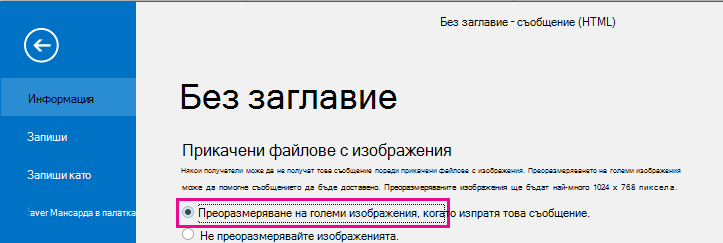
Върнете се към съобщението си и изберете "Изпрати".
Обратно към началото
Записване на файла в библиотека на SharePoint Server в класическия Outlook
Ако използвате Outlook в бизнес среда и използвате SharePoint, можете да запишете файл в библиотека на SharePoint и да споделите връзка към файла. Вижте "Споделяне на документ чрез SharePoint или OneDrive " за инструкции.
Обратно към началото
Преоразмеряване на изображение в основния текст на имейл
Вмъкване на картина
В класическия Outlook, за да вмъкнете картина в тялото на имейл съобщението, поставете курсора в тялото на имейл съобщението, изберете менюто "Вмъкване " и след това изберете "Картини " от групата "Илюстрации " на лентата.
Ако картината изглежда твърде голяма (или твърде малка), можете да използвате манипулаторите за оразмеряване на картината, за да преоразмерите изображението.
Преоразмеряване на картина
Можете да промените видимия размер на картината; например каква част от екрана заема, без да променяте размера на файла или разделителната способност на картината. Това обаче няма да свие общия размер на имейл съобщението, което изпращате.
Щракнете върху или докоснете картината, за да покажете малък кръгъл манипулатор за оразмеряване във всеки ъгъл на картината.
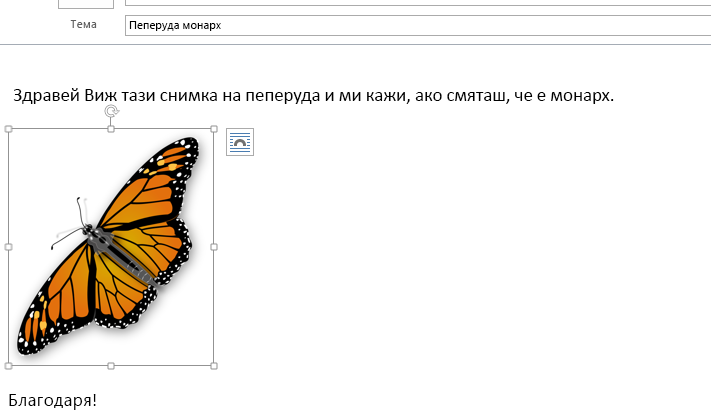
Щракнете върху (или натиснете и задръжте) един от манипулаторите, след това плъзнете манипулатора за оразмеряване към центъра, за да намалите размера на изображението, или към периферията, за да увеличите размера му.
Съвет
Има допълнителни манипулатори за оразмеряване в центъра на всяка страна на картината. Ако искате да запазите пропорциите на картината, използвайте само манипулаторите за оразмеряване в ъглите. Използването манипулаторите в центъра на страните ще изкриви картината.
Преоразмеряване на картина до точни размери
Изберете картината, която искате да промените.
В раздела Формат, в групата Размер въведете необходимата височина. Ширината се променя автоматично, за остане пропорционална на височината.
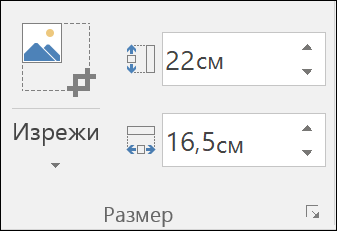
Ако искате да променяте височината и ширината поотделно, изберете  и изчистете квадратчето за отметка "Фиксирани пропорции ", преди да промените изискваната височина или ширина в стъпка 2.
Компресиране на картини, за да се намали размерът на файла
Компресирането на картина поддържа височината и ширината на картината, но намалява разделителната способност. Картините с по-ниска разделителна способност са с по-малък размер на файла.
- Изберете картината или картините, които трябва да намалите.
-
Под "Инструменти за картини" в раздела "Формат" изберете "Компресиране на картини
 от групата "Регулиране". В зависимост от разделителната способност на екрана може да виждате само иконата "Компресиране на картини".
- Изберете опциите за компресиране и разделителна способност на файлове и след това изберете OK. За картини, които няма да бъдат отпечатвани, Уеб (150 пиксела/инч) е най-често срещаната разделителна способност.
Важно
Компресирането на картина, за да се намали размерът на файла, променя нивото на детайлизиране, запазвано в картината източник. Това означава, че след компресиране картината може да изглежда по различен начин от начина, по който е изглеждала преди компресирането.
Обратно към началото
Записване на файла в услуга в облака и споделяне на връзка | Компресиране на файл | Записване на файл в библиотека на SharePoint Server
Записване на файла в услуга в облака и споделяне на връзка
Има много услуги за съхранение в облака, в които можете да качвате и след това да споделяте големи файлове. Някои популярни услуги за съхранение в облака са OneDrive, Dropbox, iCloud и Google Диск. След като вашият файл бъде съхранен в облака, можете да включите връзка към документа в имейл съобщението си.
Качете файла в услуга в облака, като напр. OneDrive или Dropbox.
Забележка
Услугата, която използвате, генерира връзка за достъп до вашия файл. Получателят ви може да отвори връзката, за да изтегли файла.
След като качите файла, копирайте връзката и я поставете в имейл съобщението.
Обратно към началото
Компресиране на файл и изпращането му в Outlook в уеб или Outlook.com
Когато компресирате или архивирате файл, размерът му се намалява и може да се намали достатъчно, за да се побере в ограниченията на Outlook за размер на прикачените файлове. Следните статии описват как да компресирате и извличате файлове за различни операционни системи Windows.
Обратно към началото
Записване на файла в библиотека на SharePoint Server
Ако използвате Outlook в бизнес среда и използвате SharePoint, можете да запишете файл в библиотека на SharePoint и да споделите връзка към файла. Вижте "Споделяне на документ чрез SharePoint или OneDrive " за инструкции.
Обратно към началото
