Лесно можете да прикачвате снимки, файлове и други елементи към вашите съобщения на Outlook. Outlook следи документите, върху които наскоро сте работили, независимо дали се съхраняват на вашия компютър, или са записани в OneDrive (само в облака). И независимо къде се съхраняват, Outlook ви позволява бързо да изберете дали искате да изпратите документа като традиционен прикачен файл, или да го качите в OneDrive и да споделите връзка към файла. Можете и да задавате разрешения за всеки файл, изпратен от OneDrive, които позволяват на получателите на съобщения да ги преглеждат и редактират или да ги споделят с други хора.
Изберете опция от раздел по-долу за версията на Outlook, която използвате.
Коя версия на Outlook имам?
Забележка
Ако стъпките под раздела "Нов Outlook " не работят, възможно е все още да не използвате новия Outlook.
Изберете класическия Outlook и следвайте тези стъпки вместо това.
В новия Outlook имате възможност да:
Прикачване на файл | Качване на локално записания файл в OneDrive | Показване на картина в основния текст на съобщение | Прикачване на имейл
Прикачване на файл към имейл съобщение в новия Outlook
Новият Outlook следи файловете, върху които сте работили наскоро, и ги предлага всеки път, когато решите, че искате да прикачите файл към имейл съобщение. Изпращането или получаването на някои типове файлове е блокирано. За пълния списък вж. Блокирани прикачени файлове в Outlook.
В ново съобщение, съобщение за отговор или препращане изберете "Прикачване на файл" от групата "Вмъкване" в раздела "Съобщение".
Съвет
Ще видите групата "Вмъкване" на лентата само когато изберете "Ново имейл съобщение" или след като изберете "Отговор", "Отговор до всички" или "Препращане" на получено съобщение.
Изберете вашия файл от едно от следните местоположения:
-
Предложени файлове
Трите последни файла в облака, върху които сте работили, ще се виждат тук. Тези файлове може да бъдат в OneDrive, SharePoint или друга онлайн библиотека с документи. Изберете файл, който да прикачите към вашия имейл.
-
OneDrive
Сред тези местоположения са OneDrive, сайтове на SharePoint или свързани доставчици на място за съхранение в облака от други доставчици. Изберете едно от местоположенията, за да се отвори нов прозорец, и след това изберете вашия прикачен файл.
-
Преглед
Този компютър отваря прозорец на Файлов мениджър, от който можете да изберете файл от вашия компютър.
Ако изберете файл от вашия локален компютър или от библиотека с документи на група, към имейла се прикачва копие на файла. Избирането на файл от OneDrive или SharePoint обаче ви предоставя допълнителни опции за разрешение и информация.
Изпращане на връзка или изпращане на копие: Изпращането на връзка към файл на OneDrive или SharePoint запазва малък размера на вашето имейл съобщение. Ако изберете да изпратите копие на файла, целият файл се прикачва към имейл съобщението – точно както би било, ако бихте избрали файл от вашия компютър. Ако изберете да изпратите връзка към файла, можете да зададете и разрешения за файла.
По подразбиране, ако сте в бизнес среда, всеки от вашата организация може да редактира свързания файл. За да промените тези разрешения, изберете стрелката отдясно на името на прикачения файл, за да се види падащото меню с различни опции за разрешение.
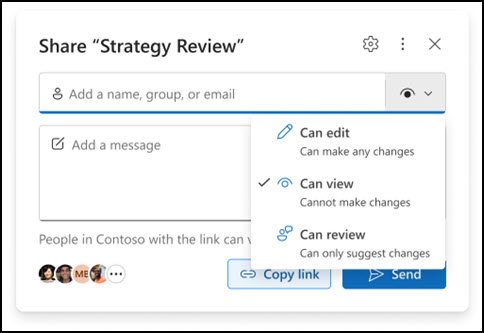
Организацията може да редактира: ако искате всеки от вашата организация да може да променя файла. Също така ще им бъде позволено да споделят елемента с други хора.
Организацията може да преглежда: Ако искате всеки от вашата организация да може да чете, но не и да променя файла. Те няма да могат да споделят елемента с други хора.
Получателите могат да редактират: ако искате само получателите на вашия имейл да могат да променят файла. Също така ще им бъде позволено да споделят елемента с други хора.
Получателите могат да преглеждат: Ако искате само получателите на вашия имейл да могат да четат, но не и да променят файла. Те няма да могат да редактират или споделят файла с други хора.
За да научите повече, посетете "Споделяне на файлове, папки и елементи от списъци".
Ако новият Outlook открие, че получателите няма да могат да видят файла, например ако той се съхранява в сайт на SharePoint, който е достъпен само за вас, ще видите връзката, маркирана в червено с икона за предупреждение до нея.
Изберете "Управление на достъпа", за да разрешите предупредителното съобщение. Можете също да управлявате разрешенията, като изберете стрелката.
Забележка
Ако прикачите файл като копие, промените, които прави получателят ви, няма да се синхронизират с версията на файла в OneDrive или в SharePoint.
Предупреждение за забравени прикачени файлове
Ако сте споменали прикачен файл в имейл съобщението, но не сте го включили преди изпращането на съобщението, новият Outlook ще покаже предупреждение за забравения прикачен файл. След това можете да решите да добавите прикачен файл или да изпратите съобщението без прикачен файл.
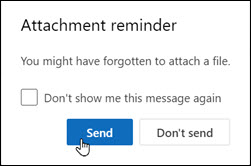
Тази функция е налична само за текст на имейл, който е форматиран на английски език (САЩ) и е независим от езика, използван за новия Outlook. Ако например използвате испанска версия на новия Outlook и инструментите за проверка за английски (САЩ), можете да създадете имейл съобщение с текст, форматиран на английски (САЩ). Ако сте споменали прикачен файл в това съобщение, но не сте прикачили такъв, новият Outlook ще покаже предупреждение за забравения прикачен файл.
Обратно към началото
Качване на локално записания файл в OneDrive от новия Outlook
Когато прикачите документ, който е записан на компютъра ви, а не в онлайн местоположение, може и да изберете да качите документа на вашия OneDrive, преди да изпратите имейла. Качването на прикачения файл улеснява сътрудничеството. Можете да сте сигурни, че всеки сътрудничи върху същата (и най-актуалната) версия на файла. Можете да изберете да качите файла в OneDrive, ако той е твърде голям, за да го споделите като традиционен прикачен файл.
На лентата изберете "Прикачване на файл", след което "Преглед на този компютър" и изберете файла, който искате да прикачите.
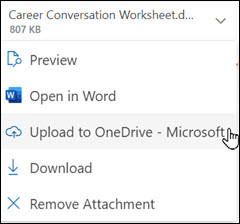
Във вашето имейл съобщение изберете стрелката надолу за прикачения файл.
Изберете Качване в OneDrive и след това изберете желаното местоположение на файла.
Забележка
Може да видите възможностите за избор – например местоположение на OneDrive за вашия служебен акаунт, местоположение на OneDrive за вашия личен акаунт и библиотеки с документи на различни групи, към които принадлежите.
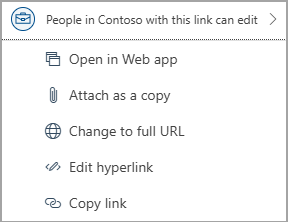
Тогава файлът ще се покаже като истинска връзка. Щракнете с десния бутон върху удобната връзка, ако искате да я прикачите като копие, разрешения за редактиране или да промените на пълния URL адрес.
За да промените тези разрешения, изберете връзката към прикачения файл, за да се покаже падащото меню с различни опции за разрешения.
За да научите повече, посетете "Споделяне на файлове, папки и елементи от списъци".
Обратно към началото
Показване на картина в тялото на имейл съобщение в новия Outlook
При изпращане на картини можете да прикачите картината към имейл съобщението (използвайте инструкциите за прикачване на файл към имейл съобщение) или да вмъкнете картината в основния текст на съобщението. За да покажете картини вътре в съобщението си, използвайте следните стъпки:
- Позиционирайте курсора там, където искате да се намира изображението във вашето съобщение.
- На лентата изберете "Вмъкване", а след това "Картини".
- Прегледайте вашия компютър или онлайн местоположения за картината, която искате да вмъкнете. Изберете снимката, след което изберете "Отвори".
- За да преоразмерите картината, плъзнете манипулаторите в един от четирите ъгъла към центъра на изображението или обратно на центъра.
Обратно към началото
Прикачване на имейл към друг имейл или събитие в календара в новия Outlook
- Отговорете, препратете или създайте ново имейл съобщение или събитие в календара.
- Намерете имейл съобщението, което искате да прикачите, и го плъзнете и пуснете директно в съобщението, което съставяте.
- Като го плъзнете над новото съобщение, ще се покаже подсказване "Оставете съобщенията тук ":

Прикачването на информация от календар към имейл не се поддържа в новия Outlook. Можете да споделите или публикувате вашия календар, или можете да създадете анкета за планиране за по-лесно планиране на събрания.
Забележка
За да споделите контакти, ще трябва да ги експортирате в .csv файлове и да ги прикачите като файл.
Обратно към началото
В Outlook имате възможност да:
Прикачване на файл | Качване на локално записания файл в OneDrive | Показване на картина в основния текст на съобщение | Прикачване на елемент на имейл
Прикачване на файл към имейл съобщение в класическия Outlook
Outlook следи файловете, върху които сте работили наскоро, и ги предлага всеки път, когато решите, че искате да прикачите файл към имейл съобщение. Изпращането или получаването на някои типове файлове е блокирано. За пълния списък вж. Блокирани прикачени файлове в Outlook.
В черновата на съобщението отидете в раздела "Съобщение" и изберете "Прикачване на файл" от групата "Включи".
Съвет
Ще видите "Включи" на лентата само когато изберете "Ново имейл съобщение" или след като изберете "Отговор", "Отговор до всички" или "Препращане" на получено съобщение.
Изберете вашия файл от едно от следните местоположения:
Последни елементи
Тук ще се виждат 12-те последно използвани файла, върху които сте работили. Тези файлове може да бъдат на вашия компютър, на OneDrive, SharePoint или друга онлайн библиотека с документи. Изберете файл, който да прикачите към вашия имейл.
Прикачване на елемент
Дава ви възможност да включите визитна картичка или елемент на Outlook.
Преглед на местоположения в уеб
Сред тези местоположения са OneDrive, сайтове на SharePoint или други местоположения – например библиотека с документи на групи, която сте отваряли преди. Изберете едно от местоположенията, за да се отвори нов прозорец, и след това изберете вашия прикачен файл.
Изпращането на връзка към файл на OneDrive или SharePoint запазва малък размера на вашето имейл съобщение. Ако изберете да изпратите копие на файла, целият файл се прикачва към имейл съобщението – точно както би било, ако бихте избрали файл от вашия компютър. Ако изберете да изпратите връзка към файла, можете да зададете и разрешения за файла.
Преглед в този компютър
Отваря се прозорец на Файлов мениджър, където можете да изберете файл от вашия компютър.
Ако сте избрали файл от вашия компютър или библиотека с документи на група, към имейла се прикачва копие на файла. Избирането на файл от OneDrive или SharePoint обаче ви предоставя допълнителни опции за разрешение и информация.
Ако сте в бизнес среда, всеки от вашата организация може да редактира свързания файл по подразбиране. Можете да промените тези разрешения, след като прикаченият ви файл бъде вмъкнат в имейла. Изберете стрелката вдясно от името на прикачения файл, за да покажете падащото меню с разнообразни опции за разрешения:
Всеки от моята организация може да редактира, ако искате всеки от вашата организация да може да променя файла.
Всеки от моята организация може да преглежда, ако искате всеки от вашата организация да може да чете, но не и да променя файла.
Получателите могат да редактират , ако искате само получателите на вашия имейл да могат да променят файла.
Получателите могат да преглеждат, ако искате само получателите на вашия имейл да могат да четат, но не и да променят файла.
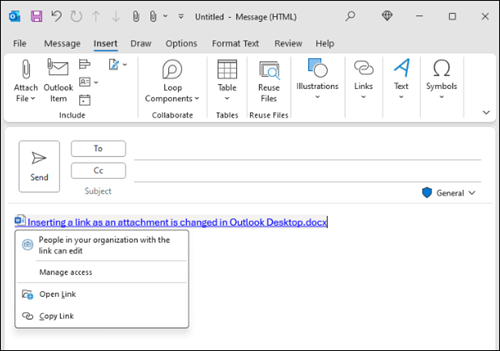
Ако Outlook открие, че получателите няма да могат да видят файла – например ако той се съхранява в сайт на SharePoint, който е достъпен само за вас – ще видите предупредително съобщение директно под иконата и името на файла. Изберете Прикачи като копие, за да промените начина на прикачване на файла от свързан файл на копие на файла.
Забележка
Ако прикачите файл като копие, промените, които прави получателят ви, няма да се синхронизират с версията на файла в OneDrive или в SharePoint.
Предупреждение за забравени прикачени файлове
Ако сте споменали прикачен файл в имейл съобщението, но не сте го включили, преди да изпратите съобщението, Outlook ще покаже предупреждение за забравения прикачен файл. След това можете да решите да добавите прикачен файл или да изпратите съобщението без прикачен файл.

Тази функция е налична само за текст на имейл, който е форматиран на английски (САЩ) и е независим от езика, използван за Outlook. Ако например използвате испанска версия на Outlook и инструментите за проверка за английски (САЩ), можете да създадете имейл съобщение с текст, форматиран на английски (САЩ). Ако сте споменали прикачен файл в това съобщение, но не сте прикачили прикачен файл, Outlook ще покаже предупреждение за забравения прикачен файл.
Обратно към началото
Качване на локално записания файл в OneDrive от класическия Outlook
Когато прикачите документ, който е записан на компютъра ви, а не в онлайн местоположение, може и да изберете да качите документа на вашия OneDrive, преди да изпратите имейла. Качването на прикачения файл улеснява сътрудничеството. Можете да сте сигурни, че всеки сътрудничи върху същата (и най-актуалната) версия на файла. Можете да изберете да качите файла в OneDrive, ако той е твърде голям, за да го споделите като традиционен прикачен файл.
На лентата изберете "Прикачване на файл>" Преглед на този компютър и изберете файла, който искате да прикачите.
Във вашето имейл съобщение изберете стрелката надолу за прикачения файл.
Изберете "Качване>в OneDrive" и след това изберете желаното местоположение на файла.
Забележка
Може да видите възможностите за избор – например местоположение на OneDrive за вашия служебен акаунт, местоположение на OneDrive за вашия личен акаунт и библиотеки с документи на различни групи, към които принадлежите.
Във вашето имейл съобщение изберете връзката към прикачения файл и след това изберете Управление на достъпа.
Изберете за кого да работи връзката:
-
People in your organization: Позволява на всеки във вашата организация да преглежда файла.
-
Получатели на това съобщение: Ако искате само получателите на вашия имейл да могат да променят файла.
-
Само хората със съществуващ достъп: Споделете отново с хора, които вече имат достъп.
Изберете кой може да редактира файла под "Още настройки":
-
Може да редактира: Получателите правят промени.
-
Може да преглежда: Може само да предлага промени.
-
Може да преглежда: Не може да се правят промени.
-
Не може да се изтегли: Може да преглежда, но не и да изтегля.
Можете също да зададете дата на изтичане на срока , за да ограничите достъпа за преглед и редактиране след дата, която изберете.
Обратно към началото
Показване на картина в тялото на имейл съобщение в класическия Outlook
При изпращане на картини можете да прикачите картината към имейл съобщението (използвайте инструкциите за прикачване на файл към имейл съобщение) или да вмъкнете картината в основния текст на съобщението. За да покажете картини вътре в съобщението си, използвайте следните стъпки:
Позиционирайте курсора там, където искате да се намира изображението във вашето съобщение.
В лентата изберете "Вмъкване>на картини".
Прегледайте вашия компютър или онлайн местоположения за картината, която искате да вмъкнете. Изберете картината, след което изберете Вмъкване.
За да преоразмерите картината, плъзнете манипулаторите в един от четирите ъгъла към центъра на изображението или обратно на центъра.
Обратно към началото
Прикачване на визитна картичка, календар или имейл към имейл съобщение в класическия Outlook
В ново съобщение изберете "Прикачване на файл>" Прикачване на елемент.
Изберете едно от следните неща:
-
Визитка
Изберете електронна визитка от вашия списък с контакти.
-
Календар
Изберете диапазон от дати, подробности и други опции, според случая.
-
Прикачване на елемент (като например имейл)
Изберете едно или повече имейл съобщения от някоя от вашите пощенски папки.
Изберете елемента, който искате да прикачите, и след това изберете Вмъкни.
Обратно към началото
В Outlook в уеб и Outlook.com имате възможност да:
Прикачване на файл | Прикачване на връзка от OneDrive | Вмъкване на картина в основния текст на съобщение | Прикачване на елемент на имейл | Споделяне на папка
Можете да прикачвате снимки и документи от вашия компютър или OneDrive към имейл съобщения и събития в календара. Прикачените файлове винаги се показват в горната част на имейла.
Можете също да вмъквате картини навсякъде в съобщенията си, така че получателите да виждат изображението там, където искате, веднага щом отворят имейла. Не е необходимо те да се отварят, за да бъдат видени.
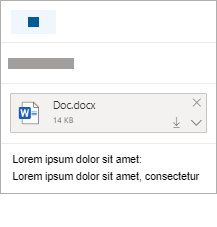
| Прикачените файлове изглеждат така: |
Вмъкнатите изображения изглеждат така: |
|

|
Обратно към началото
Прикачване на файл или картина от вашия компютър в Outlook в уеб или Outlook.com
- Отговорете, препратете или създайте ново имейл съобщение или събитие в календара.
- Изберете
 ", "Прикачи ", а след това "Прегледай този компютър".
- Изберете файла, който искате да прикачите, и изберете "Отвори". За да прикачите повече от един файл, задръжте клавиша CTRL (или Command на Mac), докато избирате няколко файла.
Забележка
Когато прикачвате файл от своя компютър, прикачвате копие на файла. Всеки получател ще получи свое собствено копие на файла.
Можете също да плъзнете и пуснете файлове от компютъра си в съобщението. Докато ги плъзгате над ново съобщение, ще се появи подсказка "Пуснете файловете тук ":
Обратно към началото
Прикачване на връзка към картина, файл или папка от вашия OneDrive за Outlook в уеб или Outlook.com
- Отговорете, препратете или създайте ново имейл съобщение или събитие в календара.
- Изберете ", "Прикачване" на файл и след това "OneDrive".
- Изберете файла от вашия OneDrive или друго място за съхранение в облака, към което искате да се свържете, и изберете "Напред". За да прикачите повече от един файл, задръжте клавиша CTRL (или Command на Mac), докато избирате няколко файла.
- Можете също да използвате копиране на връзката от прикачен файл на OneDrive и да го поставите някъде другаде.
Забележка
- Когато прикачите връзка към OneDrive, всички получатели могат да преглеждат или редактират един и същ файл.
- Ако искате да ограничите редактирането, изберете
 " Още действия в прикачения файл, след което изберете "Управление на достъпа".
- За да добавите местоположение в облака, като например Box, Dropbox или Google Drive, отворете настройките на акаунта си за съхранение.
- Всички файлове, които сте редактирали в браузъра си, ще бъдат в папката с прикачени файлове в OneDrive .
Обратно към началото
Вмъкване на картина в основния текст на съобщение в Outlook в уеб или Outlook.com
Прикачените файлове винаги се показват над основния текст на съобщението, но можете да вмъквате вградени картини навсякъде в съобщението си. Вмъкнатите изображения не е необходимо да се изтеглят, за да бъдат видяни от получателя.
- Отговорете, препратете или създайте ново имейл съобщение или календарно събитие и поставете курсора там, където искате да добавите картините си
-
Изберете "Вмъкване>на картини", изберете файла, който искате да вмъкнете, и след това изберете "Отвори". За да вмъкнете повече от един файл, задръжте клавиша CTRL (или Command на Mac), докато избирате няколко файла.
- Плъзнете ъгловите манипулатори, за да преоразмерите изображението, или щракнете с десния бутон върху изображението, за да видите опциите за форматиране.
Обратно към началото
Прикачване на имейл към друг имейл в Outlook в уеб или Outlook.com
Отговорете, препратете или създайте ново имейл съобщение или събитие в календара.
Преместете го в нов прозорец, като изберете "Отвори в нов прозорец
Подредете прозорците, така че да можете да виждате едновременно списъка със съобщения и новото си съобщение.
Съвет
Използвайте клавиша Windows  Windows със < или > , за да подредите прозорците.
Изберете имейлите, които искате да прикачите към вашето ново съобщение.
Плъзнете избраните съобщения от списъка със съобщения в основния текст на вашето ново съобщение. Докато ги плъзгате над новото съобщение, ще се покаже подсказване "Оставете съобщенията тук ":
Обратно към началото
Споделяне на папка в Outlook в уеб или Outlook.com
Не може да прикачвате копие на папка в уеб-базирани версии на Outlook. Може обаче да споделите папка, ако тази папка е в OneDrive.
- Изберете иконата на OneDrive в лентата на задачите и изберете "Преглед онлайн". Това ще отвори OneDrive в уеб браузър.

- На вашия компютър отворете Файлов мениджър
 и отидете до папката, която искате да прикачите.
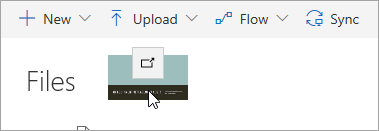
- Плъзнете папката в OneDrive в уеб браузъра.
- Отидете в Outlook в уеб и създайте ново съобщение или отворете съобщение от списъка със съобщения.
-
>
" Преглед на местоположения в облака, изберете папката в OneDrive, която искате да прикачите, и изберете "Напред".
- Изберете Споделяне на връзка за OneDrive.
ВАЖНО: По подразбиране получателите ще могат да редактират файлове в папката. За да промените разрешенията, така че получателите да могат само да преглеждат файловете:
-
 >
Управление на достъпа>Получателите могат да преглеждат.
>
Управление на достъпа>Получателите могат да преглеждат.

Обратно към началото
