
Премахването на имейл акаунт от класическия Outlook за Windows не дезактивира имейл акаунта. Ако искате да дезактивирате акаунта си, се обърнете към вашия доставчик на имейл акаунт. След като изтриете акаунт от Outlook, вече няма да можете да изпращате и получавате поща от този акаунт в Outlook.
Тези инструкции са само за абонаментната версия на Microsoft 365 на класическия Outlook за Windows. Ако използвате Windows 10 Mail, вижте "Изтриване на имейл акаунт от приложенията "Поща" и "Calendar" и "Поща и Calendar" за Windows 10 често задавани въпроси.
В класическия Outlook за Windows изберете "Файл " в горния ляв ъгъл на екрана.
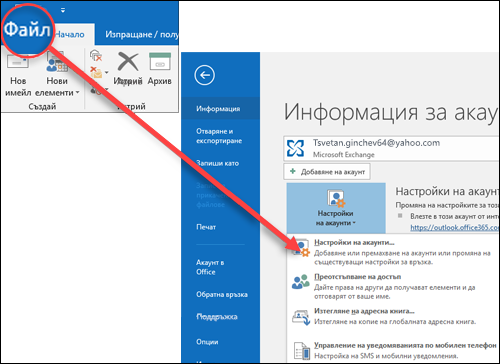
Изберете "Настройки> наакаунта", "Настройки на акаунт".
Изберете акаунта, който искате да изтриете, след което изберете Премахни.
Ще видите съобщение с предупреждение, че цялото офлайн кеширано съдържание за този акаунт ще бъде изтрито. Това засяга само съдържание, изтеглено и съхранено на вашия компютър.
За потвърждение изберете Да.
Важно
Ако искате да изтриете последния или единствения имейл акаунт, който имате в класическия Outlook за Windows, ще получите предупреждение, че трябва да създадете ново местоположение за вашите данни, преди да премахнете акаунта. За повече информация вж. "Създаване на файл с данни на Outlook".
Вж. също
Премахване на свързан акаунт от Outlook.com