
Онлайн архивът – наричан още архивна пощенска кутия – е мястото, където можете да съхранявате стари имейл съобщения, така че да не заемат място в основната ви пощенска кутия. Вашият ИТ администратор или администратор на Microsoft 365 създава архивната пощенска кутия вместо вас.
Забележка
За да работи вашата архивна пощенска кутия с Outlook for Mac, както архивната, така и основната ви пощенска кутия трябва да са на Exchange Server (локално) или на Exchange Online в Microsoft 365 (облак). Ако вашата основна пощенска кутия например е в Exchange Server , а акаунтът ви за архивиране е в Exchange Online в Microsoft 365, няма да можете да използвате своя онлайн архив. Обсъдете се със своя ИТ администратор или администратор на Microsoft 365 относно съвместното им намиране.
Най-добри практики за преместване на пощата ви в архива
Въпреки че можете да премествате отделни съобщения от Outlook for Mac в архивната си пощенска кутия едно по едно (не можете да премествате или копирате няколко елемента наведнъж), по-ефикасният начин да гарантирате, че вашите съобщения се архивират, е да използвате правилата за архивиране и съхранение на Outlook Web App.
Правилата за архив и съхранение се задават от вашия ИТ администратор или администратор на Microsoft 365. Архивните правила управляват колко дълго съобщенията остават в папка с имейли, преди да бъдат преместени към архив; правилата за съхранение управляват колко дълго се пазят съобщенията ви. Въпреки че администраторите задават правила за цялата организация, можете да заместите правилата, така че да отговарят на вашите нужди. Вижте правилата за съхранение и архивиране в Outlook Web App за инструкции.
Ако искате да архивирате няколко съобщения наведнъж и не са въведени правила за архивиране или съхранение, използвайте Outlook Web App, за да преместите съобщенията от основната си пощенска кутия в архива. Няма да можете да премествате папки, но можете да премествате всички съобщения в папка наведнъж.
Поставете отметка в квадратчето до всички съобщения, които искате да архивирате.
Плъзнете ги в папката в навигационния екран с етикет Личен Архив – <вашето име>.
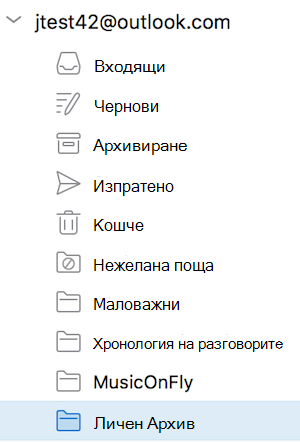
Забележка
Ако папки, елементи от календара, контакти, задачи или бележки са преместени във вашия архив в която и да е друга версия на Outlook, например Outlook за Windows, няма да можете да ги преместите или да ги прегледате в архивната пощенска кутия чрез Outlook for Mac.
Допълнителни съвети
- За да търсите в архива, изберете папка за архивиране в екрана с папки. Не можете да търсите едновременно в пощенската си кутия и архивите.
- Можете да създадете правила за входящи , за да класифицирате автоматично съобщенията в папки, да присвоявате съобщенията към категории или да пренасочвате съобщения към друг акаунт. Тези правила обаче не се пренасят в архивната ви пощенска кутия и не можете да пренасочвате съобщения към архива, като използвате правило за папка "Входящи".