.gif файлът може да бъде или неподвижно изображение, или анимирано изображение. Ако имате анимирано GIF, тази статия описва как да го вмъкнете в слайд.
Ако имате GIF файл, който е неподвижно изображение, той не може да се превърне в анимиран GIF.
Можете да добавите анимиран GIF (или мийм) към слайд на PowerPoint, както можете да направите с всеки друг файл с картина.
Можете да вмъкнете GIF файл, който се съхранява на твърдия диск на компютъра или в OneDrive.
- Изберете слайда, към който искате да добавите анимирания GIF файл.
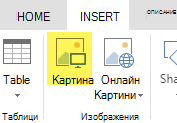
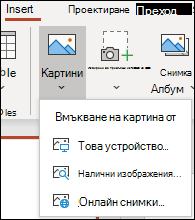
- В раздела Вмъкване на лентата щракнете върху Картини.
- В диалоговия прозорец " Вмъкване на картина от" се придвижете до местоположението на анимирания GIF файл, който искате да добавите.
- Изберете файла и след това щракнете върху "Вмъкни".
- За възпроизвеждане на анимацията изберете раздела "Слайдшоу " на лентата и след това в групата "Стартирай слайдшоу " изберете "От текущия слайд

Намерете анимирани GIF файлове в интернет
Можете също да търсите в уеб GIF файлове с помощта на "Вмъкване на онлайн картини " или "Вмъкване на графична колекция" в зависимост от вашата версия на PowerPoint. В раздела Вмъкване на лентата изберете Вмъкване на онлайн картини или Вмъкване на графична колекция. Въведете "анимиран gif" в полето за търсене.