Можете да анимирате текст, картини, фигури, таблици, графики SmartArt и други обекти във вашата презентация на PowerPoint.
Ефектите могат да накарат даден обект да се показва, да изчезва или да се премества. Те могат да променят размера или цвета на даден обект. Ефектите могат да отговарят на щраквания с мишката или други действия, придавайки интерактивно усещане на вашата презентация.
Добавяне на анимации за текст, картини, фигури и други във вашата презентация
- Изберете обекта или текста, който искате да анимирате.
- Изберете Анимации и изберете анимация.
- Изберете Опции за ефекти и изберете ефект.
Управление на анимации и ефекти
Има различни начини да стартирате анимации във вашата презентация:
-
При щракване: Стартиране на анимацията, когато щракнете върху слайда.
-
С предишната: Възпроизвеждане на анимацията по същото време като предишната анимация в поредицата.
-
След предишната: Стартиране на анимацията веднага след като започне предишната.
-
Продължителност: Удължаване или съкращаване на ефект.
-
Забавяне: Добавяне на време, преди да се изпълни даден ефект.
Добавяне на още ефекти към анимация
- Изберете обект или текст с анимация.
- Изберете Добавяне на анимация и изберете такава.
Промяна на реда на анимациите
Изберете маркер за анимация.
Изберете желаната опция:
-
Премести по-рано: Направете така, че анимация да се показва по-рано в поредицата.
-
Премести по-късно: Направете така, че анимация да се показва по-късно в поредицата.
Добавяне на анимация към групирани обекти
Можете да добавите анимация към групирани обекти, текст и др.
- Натиснете клавиша Ctrl и изберете обектите, които искате.
- Select Shape Format>Group>Group group, за да групирате обектите.
- Изберете Анимации и изберете анимация.
Добавяне на анимация към текст, обект или диаграма
Изберете елемента, който искате да анимирате, изберете раздела "Анимации " и след това изберете едно от следните неща:
|
Ако искате даден елемент да се показва |
Щракнете тук в раздела "Анимации" на лентата |
| Показване в слайда |
 (изберете стрелката надясно, за да видите повече възможности за избор)
 |
| Получаване на акцент |

|
| Изход от слайда |

|
| Следване на определен път |

|
Можете да приложите повече от една анимация към един обект. Просто изберете обекта отново и приложете допълнителен ефект.
Всяка анимация се представя в слайда с  до обекта, който показва реда, в който ще се възпроизвежда. Ако две анимационни ефекта са настроени да се изпълняват едновременно, те се представят с номериран куп
  куп.
куп.
Редактиране на анимации
За да промените, премахнете или пренаредите анимационните ефекти:
Изберете желания слайд и след това в него изберете номера на анимирания ефект, който искате да коригирате.
Екранът за анимации вдясно показва всички анимации в слайда.
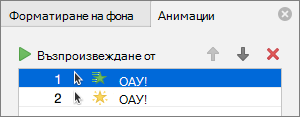
Тук можете да:
Пренареждане или премахване на анимации в "Изпълни от"
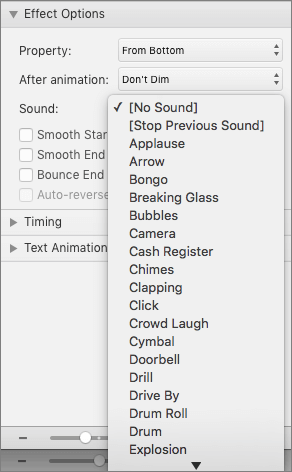
Промяна на начина на работа на анимацията или добавяне на звук в "Опции за ефекти"
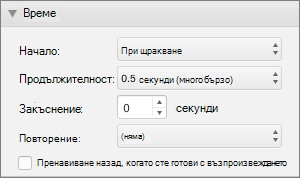
Промяна на начина на стартиране на анимацията и продължителността й във "Времена"
Изберете "Изпълни от", за да визуализирате промените.
Добавяне на анимации за текст, картини, фигури и други във вашата презентация
- Изберете обекта или текста, който искате да анимирате.
- Изберете раздела "Анимации ", след което изберете анимация.
- Изберете "Опции за ефекти", след което изберете ефект.
Управление на анимации и ефекти
Опцията "Стартиране " в раздела "Анимации " ви дава различни начини да стартирате анимационни ефекти в презентацията:
-
При щракване: Анимацията започва при щракване върху слайда.
-
С предишната: Анимацията се изпълнява едновременно с предишната анимация в поредицата.
-
След предишната: Анимацията започва веднага след като се случи предишната.
Има още две опции, свързани с времето в раздела "Анимации" :
-
Продължителност: Позволява ви да удължите или съкратите анимационен ефект.
-
Закъснение: Позволява ви да добавите време, преди да се изпълни анимация.
Добавяне на още ефекти към обект
- On the Animations tab, select
 Animation Pane.
- Изберете обекта, към който искате да добавите ефект.
- В горната част на екрана за анимации изберете "Добави".
Новият ефект се добавя в края на списъка с ефекти. Той е именуван на обекта. PowerPoint автоматично му присвоява ефект по подразбиране, като например "Избледняване".
- Изберете новия ефект, за да го отворите. След това изберете анимационния ефект, който искате да му присвоите, и настройте началото, продължителността и закъснението, ако е необходимо.
Промяна на реда на анимациите
On the Animations tab, select Animation Pane.
Анимациите са изброени по ред.
Изберете анимацията, която искате да преместите.
Щракнете и задръжте, след което го плъзнете нагоре или надолу, за да го позиционирате в подходящата позиция в списъка.
Тънка червена хоризонтална линия ви показва къде можете да поставите ефекта в списъка. Отпуснете бутона на мишката, за да поставите елемента в слота.
Съвет
Можете да натиснете Ctrl+Z, за да отмените неволно преместване.
Добавяне на анимация към групирани обекти
Можете да добавите анимация към групирани обекти, текст и др.
- Натиснете клавиша Ctrl и изберете обектите, които искате.
- On the Shape tab, select
 Група>Групиране , за да групирате обектите заедно.
- Изберете раздела "Анимации " и след това изберете анимационен ефект.
Вж. също
Промяна или премахване на анимации
Показване на думи ред по ред
Анимиране на водещи символи една по една
Показване на текста ред по ред, дума по дума или буква по буква
Добавяне на анимиран GIF файл към слайд
Прилагане на няколко анимационни ефекта към един обект
Добавяне на ефект на анимация на траектория на движение
3D анимации в PowerPoint
Преходи между слайдовете
Разликата между анимациите и преходите
