Опцията за анимация, наречена "По абзац", ви позволява да направите така, че елементите от списък да се появяват един по един. Този тип анимация понякога се нарича слайд за компилация.
Показване на текста ред по ред
- В слайда изберете полето, което съдържа текста ви.
- Изберете раздела "Анимации" и след това изберете анимация като "Появяване", "Плавно появяване" или "Влитане на".
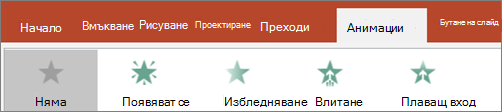
За някои анимации, като например Fly In, изберете Effects Options (Опции за ефекти), тъй като ще трябва да изберете посока, от която да влеят водещите символи, като например отдолу, горе, наляво или надясно.
-
Изберете "Опции за ефекти" и след това изберете "По абзац", за да се показват абзаците с текст един по един. (Другата опция – All at Once – прави така, че всички редове с текст да се показват едновременно.)
PowerPoint веднага визуализира анимацията за вас.
По подразбиране, когато представяте в слайдшоу, всеки абзац се показва в отговор на щракване. По този начин можете да контролирате кога да се показва всеки абзац. Можете да промените тази настройка, като използвате контролите за начало, времетраене и закъснение в далечния край на раздела "Анимация " на лентата.
Показване на текста буква по буква
Можете също да създадете визуален ефект при "въвеждане", като направите така, че знаците в абзаца да се появяват един по един.
- В слайда изберете полето, което съдържа текста ви.
-
Изберете раздела "Анимации" и след това изберете падащото меню "Добавяне на анимация", за да изберете анимация, като например "Появяване".
- Изберете раздела "Анимации " и след това изберете "Екран за анимации".
Екранът за анимации се отваря от дясната страна на прозореца на PowerPoint.
- В екрана за анимации изберете стрелката до вашата анимация и изберете "Опции за ефекти".
- В диалоговия прозорец, в раздела "Ефект ", под "Подобрения" изберете стрелката до "Анимиране на текст" и изберете "По буква". След това можете да промените времето за закъснение в секундите между буквите .
PowerPoint незабавно визуализира анимацията за вас, така че да можете да видите времето, когато героите се появяват поотделно. Можете да повторите визуализацията, като изберете анимацията в екрана за анимации и изберете "Изпълнение на избраните".
Вж. също
Създаване на слайд за компилация
Промяна, премахване или изключване на анимации
Показване на текста ред по ред
- В слайда изберете полето, което съдържа текста ви.
- Изберете раздела "Анимации" и след това изберете анимация, като например "Появяване", "Разтваряне" или "Полет на".
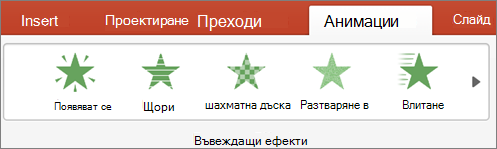
За някои анимации, като например полет навътре, изберете "Опции за ефекти " в раздела "Анимация ", за да изберете посоката, от която да влеят водещите символи, например отдолу, горе, наляво или надясно.
-
Изберете отново "Опции за ефекти" и след това изберете "По абзац", за да се покажат абзаците с текст като един обект.
PowerPoint веднага визуализира анимацията за вас.
По подразбиране, когато представяте в слайдшоу, всеки абзац се показва в отговор на щракване. По този начин можете да контролирате кога да се показва всеки абзац. Можете също да промените тази настройка, като използвате опциите за стартиране, продължителност и закъснение в екрана за анимации .
Показване на текста буква по буква
Можете също да създадете визуален ефект при "въвеждане", като направите така, че знаците в абзаца да се появяват един по един.
В слайда изберете полето, което съдържа текста ви.
В раздела "Анимации" изберете падащото меню "Добавяне на анимация" и изберете анимация като "Появяване", "Плавно появяване" или "Влитане на".
Изберете раздела "Анимации " и след това изберете "Екран за анимации".
(В PowerPoint for Mac 2011: В менюто " Изглед " изберете "Анимация по избор").
Екранът за анимации се отваря от дясната страна на прозореца на PowerPoint.
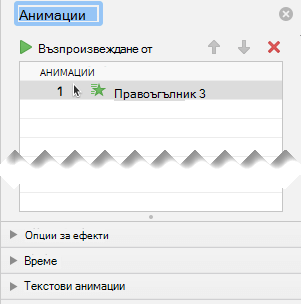
В екрана за анимации изберете анимацията, която искате да промените, и след това щракнете върху стрелката до "Анимации на текст".
In the Animate text box, select By letter.
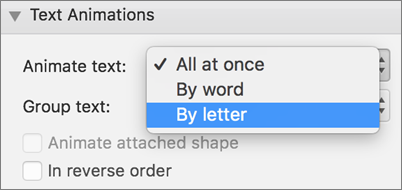
Стойността по подразбиране за времето между появяващите се букви е 0,5 секунди, но можете да промените това, като изберете стрелката до "Време " и след това изберете нова стойност в полето " Закъснение ".
PowerPoint незабавно визуализира анимацията за вас, така че да можете да видите времето, когато героите се появяват поотделно. Можете да повторите визуализацията, като изберете анимацията в екрана за анимации и изберете "Изпълнение на избраните".
Анимиране на текст във фигура
Сега нека добавим към текста анимации за прелитане навътре и завъртане .
Изберете текста на фигурата и раздела "Анимации ".
Изберете Полет взавършващи ефекти.

Изберете текста отново и изберете Завъртане.
Екранът със свойства "Анимации" сега изглежда така:
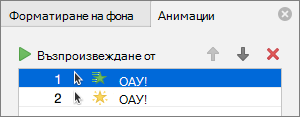
(По избор) В екрана за свойства на анимациите изберете всяка стъпка на анимацията и регулирайте опциите за ефекти и настройките за времето , както е необходимо.
Научете повече за това как да променяте, премахвате или изключвате анимационни ефекти.
За да визуализирате анимацията, изберете първата анимация и изберете Play From.
Вж. също
Анимиране на текстове или обекти
Промяна или премахване на анимации
Показване на текста ред по ред
- В слайда изберете полето, което съдържа текста ви.
- Изберете раздела "Анимации" и след това изберете анимация като "Появяване", "Плавно появяване" или "Влитане на".
За някои анимации, като например Fly In, изберете Effects Options (Опции за ефекти), тъй като ще трябва да изберете посока, от която да влеят водещите символи, като например отдолу, горе, наляво или надясно.
-
Изберете "Опции" и след това изберете "По абзац", за да се показват абзаците с текст един по един. (Другата опция – All at Once – прави така, че всички редове с текст да се показват едновременно.)
- За да визуализирате анимацията, в раздела " Слайдшоу " на лентата изберете "От текущия слайд" и след това изберете всеки абзац от текста да се показва един по един.
По подразбиране, когато представяте в слайдшоу, всеки абзац се показва в отговор на щракване. По този начин можете да контролирате кога да се показва всеки абзац.
Вж. също
Анимиране на картина в слайда
Анимации, налични в PowerPoint за уеб
