В PowerPoint можете да приложите няколко анимационни ефекта към един низ от текст или обект, като например картина, фигура или графика SmartArt.
Съвет
Когато работите с няколко анимации, е от полза да работите в екрана за анимации, където можете да видите списък на всички анимации за текущия слайд.
Добавяне на друг анимационен ефект към обект
- Изберете в слайда обекта, който искате да анимирате.
- В раздела "Анимации " изберете
 Екран за анимации.
-
Изберете "Добавяне на анимация" и изберете анимационен ефект.
- За да приложите допълнителни анимационни ефекти към същия обект, изберете го, изберете "Добавяне на анимация " и изберете друг анимационен ефект.
Важно
След като сте приложили първия анимационен ефект, ако опитате да добавите още анимационни ефекти по начин, различен от избирането на "Добавяне на анимация", няма да приложите допълнителен ефект. Вместо това ще заместите съществуващия ефект с този, който добавяте.
Настройване на началния час и продължителността на анимационен ефект
Когато искате да управлявате времената на вашите анимационни ефекти, направете следното за всеки ефект:
В екрана за анимации изберете стрелката надолу до анимационния ефект и след това изберете "Времена".
В раздела " Времена " изберете стрелката за стартиране надолу и изберете от следните начални часове:
За да възпроизведете ефекта при щракване с мишката, изберете При щракване.
За да се възпроизвежда ефектът едновременно с предишната анимация, изберете "С предишния".
За да възпроизведете ефекта, след като се изпълни предишният анимационен ефект, изберете "След предишния".
Съвет
Предишният анимационен ефект е този, който е показан в списъка с реда на изпълнение в екрана за анимации (обикновено разположен точно над анимацията, за която настройвате времената).
За да забавите пускането на анимационния ефект, изберете стрелката за забавяне нагоре до желания брой секунди.
За да промените скоростта на анимационния ефект, настройте Продължителност на желаното ниво.
За да видите как анимационните ефекти работят заедно, изберете "Визуализация " в раздела "Анимация ".
Възпроизвеждане на няколко анимации едновременно
Можете да накарате две или повече анимации да се появяват едновременно за един обект. Например една картина може плавно да се появява и да плава. За да изпълните това наслояване на два (или повече) ефекта едновременно, направете следното:
- Използване
 Добавете анимация , за да добавите втория ефект.
- За времето на втория ефект задайте "Началос предишния".
Съвет за работата с няколко анимационни ефекта
Когато работите с множество обекти в слайд, може да е трудно да различите един обект и приложените му анимационни ефекти от друг.
В илюстрацията по-долу имената по подразбиране на обектите не съдържат много описание, така че е трудно да се каже кой обект какъв анимационен ефект е приложен.
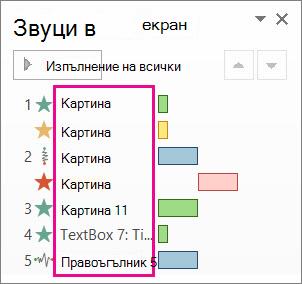
В екрана на селекцията можете да дадете уникално име на всеки обект, за да улесните работата си, когато прилагате анимации към обектите. Вижте по-долу:
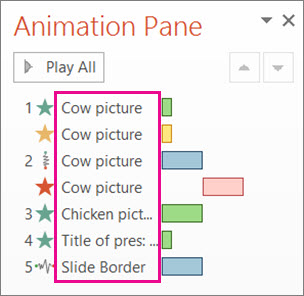
- За да промените името на обект, в раздела "Начало" изберете "Избор и
 " Selection Pane button Selection Pane.
-
В екрана на селекцията щракнете двукратно върху името по подразбиране на обекта, за да отворите полето, след което въведете ново име за обекта.
Повече за работата с анимационни ефекти
Съвет
Когато работите с няколко анимации, е от полза да работите в екрана за анимации, където можете да видите списък на всички анимации за текущия слайд.
Добавяне на друг анимационен ефект към обект
- Изберете в слайда обекта, който искате да анимирате.
- On the Animations tab, select Animation Pane (Екран за анимации).
- Изберете анимация от галериите.
- За да приложите допълнителни анимационни ефекти към същия обект, изберете друг анимационен ефект.
Важно
След като сте приложили първия анимационен ефект, ако опитате да добавите още анимационни ефекти по начин, различен от избирането на "Добавяне на анимация", няма да приложите допълнителен ефект. Вместо това ще заместите съществуващия ефект с този, който добавяте.
Настройване на началния час и продължителността на анимационен ефект
Когато искате да управлявате времената на вашите анимационни ефекти, направете следното за всеки ефект:
В екрана за анимации изберете ефекта, който искате да редактирате.
Изберете време.
Под "Времена" изберете списъка до "Старт" и изберете от следните опции:
За да възпроизведете ефекта при щракване с мишката, изберете При щракване.
За да се възпроизвежда ефектът едновременно с предишната анимация, изберете "С предишния".
За да възпроизведете ефекта, след като се изпълни предишният анимационен ефект, изберете "След предишния".
Съвет
Предишният анимационен ефект е този, който е показан в списъка с реда на изпълнение в екрана за анимации (обикновено разположен точно над анимацията, за която настройвате времената).
За да забавите пускането на анимационния ефект, изберете стрелката за забавяне нагоре до желания брой секунди.
За да промените скоростта на анимационния ефект, настройте Продължителност на желаното ниво.
За да видите как анимационните ефекти работят заедно, изберете "Визуализация " в раздела "Анимация ".
Възпроизвеждане на няколко анимации едновременно
Можете да накарате две или повече анимации да се появяват едновременно за един обект. Например една картина може плавно да се появява и да плава. За да изпълните това наслояване на два (или повече) ефекта едновременно, направете следното:
- Изберете анимация от галерията, за да добавите втория ефект.
- За времето на втория ефект задайте "Началос предишния".
Повече за работата с анимационни ефекти
Добавяне на друг анимационен ефект към обект
- On the Animations tab, select Animation Pane (Екран за анимации).
- Изберете обекта, към който искате да добавите ефект.
- В горната част на екрана за анимации изберете "Добави".
Новият ефект се добавя в края на списъка с ефекти. Той е именуван на обекта. PowerPoint автоматично му присвоява ефект по подразбиране, като например "Избледняване".
- Изберете новия ефект, за да го отворите. След това изберете анимационния ефект, който искате да му присвоите, и настройте началото, продължителността и закъснението, ако е необходимо.
Настройване на началния час и продължителността на анимационен ефект
В екрана за анимации изберете обекта, чието време искате да зададете.
Изберете списъка до "Старт", след което изберете желаната опция:
За да възпроизведете ефекта при щракване с мишката, изберете При щракване.
За да се възпроизвежда ефектът едновременно с предишната анимация, изберете "С предишния".
Съвет
Предишният анимационен ефект е този, който е показан в списъка с реда на изпълнение в екрана за анимации (обикновено разположен точно над анимацията, за която настройвате времената).
За да възпроизведете ефекта, след като се изпълни предишният анимационен ефект, изберете "След предишния".
За да забавите пускането на анимационния ефект, изберете "Закъснение " и въведете броя секунди, които искате да бъде забавянето (през стъпки от 0,25 секунди).
За да промените скоростта на анимационния ефект, задайте продължителността на желаната продължителност (в секунди).
Възпроизвеждане на няколко анимации едновременно
- В екрана за анимации използвайте "Добавяне ", за да добавите втория ефект, както е описано по-горе под "Добавяне на друга анимация към обект".
- За времето на втория ефект задайте "Началос предишния".
Вж. също
Анимиране на текстове или обекти
