
Функцията за пренаписване на Copilot в PowerPoint може да ви помогне да перифразирате избрания текст въз основа на дължина, тон, стил и др.
Забележка
Ако не виждате Copilot в Word, Excel, PowerPoint или OneNote, е възможно той да не е включен във вашия абонамент за Microsoft 365 или да е наличен въз основа на настройките на вашата организация. Научете кой лиценз за Copilot имате.
Използване на функцията за пренаписване на PowerPoint
Изберете текстовото поле, съдържащо текста, който искате да перифразирате.
Изберете бутона с перо, който се появява.
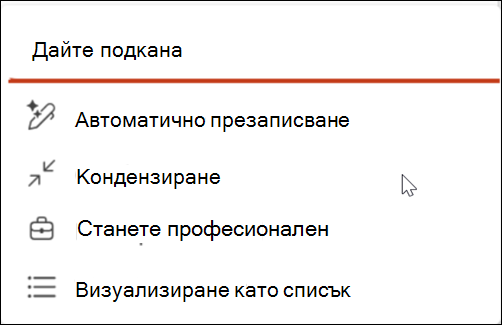
Изберете една от опциите: Подкана по избор, Автоматично презаписване, Съкращаване, Професионално или Визуализиране като списък.
- Подкана по избор: Кажете на Copilot със свои думи как искате да редактирате текста си. Можете например да кажете "Направи това забавно и лесно за четене".
- Автоматично презаписване: Идеални за общи подобрения в граматиката, правописа и яснотата.
- Кондензиране: Най-подходящо за обобщаване на текст при запазване на първоначалния тон.
- Станете професионални: Подходящ за по-професионално звучане на текста, без да се променя дължината му.
- Визуализиране като списък: Най-подходящо за обобщаване на абзаца в точки с водещи символи.
Прегледайте предложените промени и изберете "Запазете го , ако сте доволни от тях".
Ако искате Copilot да опита отново, изберете бутона " Повторно генериране ".

Ако искате Copilot да опита отново с нови инструкции, напишете в текстовото поле как искате текстът да бъде пренаписан.
Научете повече
Добавяне на слайд или изображение към вашата презентация с Copilot в PowerPoint