
В PowerPoint можете да добавяте или премахвате автоматични номера на слайдове, да скривате номерирането на заглавния слайд и да премествате номера на слайдове. Можете също да добавяте датата и часа към слайдове.
Ако искате да предложите подобрения на функцията за номериране на слайдовете, можете да направите това, като изберете "Обратна>връзка за помощ>" Направете предложение.
Изберете заглавие по-долу, за да го отворите и да видите подробни инструкции.
Добавяне на номера на слайдове към вашата презентация
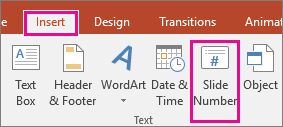
- В раздела Вмъкване изберете Номер на слайд.
- В раздела Слайд отметнете квадратчето Номер на слайд.
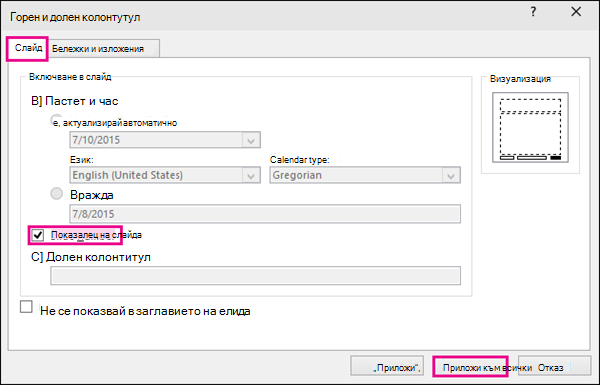
Ако не искате да се показва число на заглавния слайд, също така отметнете квадратчето " Не показвай на заглавния слайд ". - Изберете Приложи към всички.
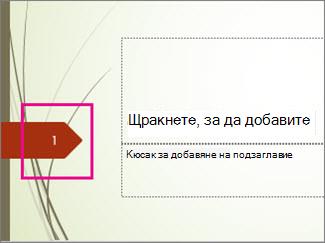
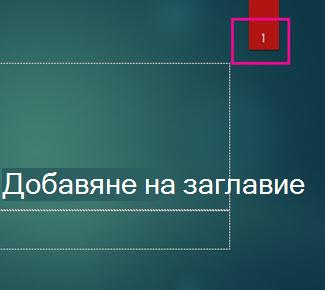
Темата, приложена към вашата презентация, има стандартно местоположение за номерата на слайдовете, както се вижда от изображението на двете теми по-долу. За да промените това местоположение, вижте "Промяна на мястото, където се появяват номерата на страниците на слайдовете" по-долу.
Премахване на номера на слайдове от презентацията
- В раздела Вмъкване изберете Номер на слайд.
- В раздела Слайд изчистете отметката от квадратчето Номер на слайд.
- Изберете Приложи към всички.
Скриване на номерата на слайдове на заглавния слайд
- В раздела Вмъкване изберете Номер на слайд.
- В раздела "Слайд " отметнете квадратчето " Не показвай на заглавния слайд ".
- Изберете Приложи към всички.
Промяна на позицията на номерата на слайдовете
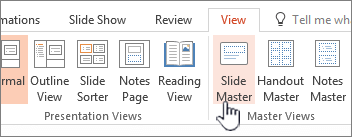
- В раздела Изглед изберете Образец за слайд.
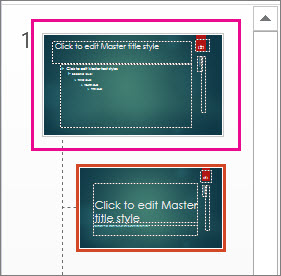
- В горната част на екрана с миниатюри изберете миниатюрата на образеца на слайд .
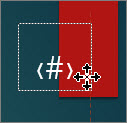
- В екрана Слайд изберете и задръжте контейнера за номер на страница, докато видите четирипосочна стрелка, и го плъзнете до новото местоположение.
Когато сте готови, изберете Затвори изгледа на образец.
Стартиране на номерирането на слайдовете с конкретен номер
В раздела Проектиране изберете Размер на слайда и след това Размер на слайд по избор.
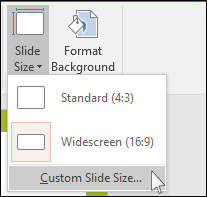
Под "Номерирай слайдовете от" изберете стрелката нагоре или надолу, за да отидете на номера, от който искате да започнете:
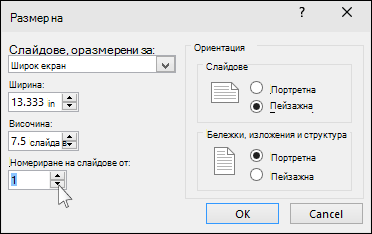
Изберете OK.
Добавяне на дата и час
В раздела " Изглед ", в групата "Изгледи на презентация " изберете "Нормален".
От лявата страна на екрана, в екрана, съдържащ миниатюрите на слайдовете, изберете първата миниатюра на слайд в презентацията.
В раздела "Вмъкване ", в групата "Текст " изберете "Дата & час".
Отваря се диалоговият прозорец Горен и долен колонтитул.В раздела Слайд изберете квадратчето за отметка Дата и час, а след това изберете вида дата, която искате:
- Ако искате датата и часа да отразяват текущите дата и час при всяко отваряне или отпечатване на презентацията, изберете "Актуализирай автоматично" и след това изберете желания от вас формат на датата и часа.
- Ако искате да зададете датата и часа на определена дата, изберете "Фиксиран" и след това в полето "Фиксиран " въведете желаната от вас дата.
Чрез задаване на датата на вашата презентация да бъде фиксирана, лесно може да следите кога сте я променяли за последен път.
Ако искате да добавите датата и часа към всички слайдове във вашата презентация, изберете "Приложи към всички".
Добавяне на текст към долния колонтитул
- В раздела Вмъкване изберете Горен и долен колонтитул.
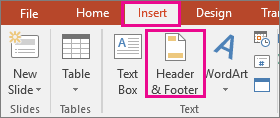
- В раздела Слайд отметнете квадратчето Долен колонтитул.
- В полето под Долен колонтитул въведете желания текст, напр. "Поверително за фирмата".
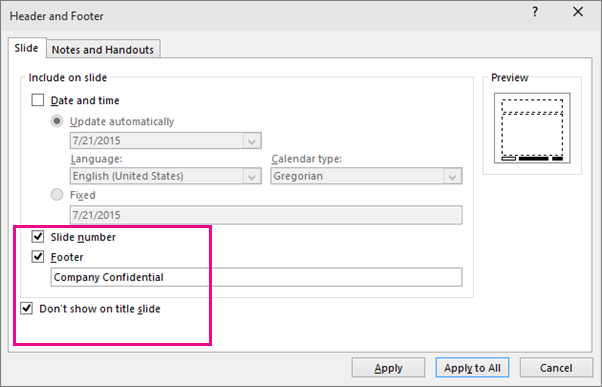
- За да предотвратите показването на долния колонтитул в заглавния слайд, отметнете квадратчето Не показвай на заглавния слайд.
- Изберете "Приложи към всички ", за да се показва долният колонтитул на всички слайдове, или изберете "Приложи ", за да се показва на текущо избрания слайд.
Изтриване на долен колонтитул
- В раздела Вмъкване изберете Горен и долен колонтитул.
- В раздела Слайд изчистете отметката от квадратчето Долен колонтитул.
- Изберете Приложи към всички за премахване на долния колонтитул от всички слайдове в презентацията. В противен случай изберете Приложи, за да премахнете долния колонтитул само от текущо избрания слайд.
Отстраняване на проблеми с показването на долните колонтитули в слайдовете
За подробна информация вж. "Отстраняване на неизправности в долните колонтитули".