
Можете да представяте с два монитора: Използването на изгледа на представящия е чудесен начин да виждате презентацията си с бележки на докладчика на един монитор (вашия лаптоп например), докато вашата аудитория гледа презентацията без бележки на друг монитор (например по-голям екран, на който прожектирате).
Забележка
Уверете се, че устройството, което използвате за вашата презентация, поддържа използването на няколко монитора. Консултирайте се с производителя за актуална информация относно поддръжката на няколко монитора.
За да направите тази процедура и да разделите изгледа между проекторите по този начин, трябва да сте свързани към втория екран.
Настройване на PowerPoint за използване на изгледа на представящия с два монитора
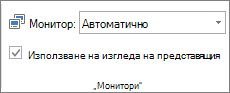
- В раздела Слайдшоу , в групата Монитори изберете Използване на изглед на представящия.
Настройване на монитора във вашата система
За Windows 10:
- Изберете настройките на "Старт>>" Системен дисплей>
- В горната част, под "Избор на дисплей", за да промените настройките за него , изберете падащото меню "Дублиране на тези дисплеи ", след което изберете "Разширяване на тези дисплеи".
За Windows 8:
- Щракнете с десния бутон върху бутона "Старт" на Windows, изберете КонтроленпанелРегулиране>на разделителната способност на дисплея>.
- В списъка Множество дисплеи изберете "Разшири тези дисплеи".
- Изберете монитора, на който искате да виждате бележките на докладчика, и изберете "Направи това мой основен дисплей".
Можете да използвате PowerPoint на своя смартфон като дистанционно за изпълнение на вашата презентация и преглед на бележките на докладчика. За повече информация, включително кратко видео, вижте " Използване на лазерна показалка на вашия смартфон при презентации на PowerPoint".
Изнасяне на вашата презентация на два монитора
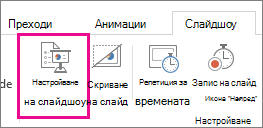
- В раздела Слайдшоу, в групата Настройка щракнете върху Настройка на слайдшоу.
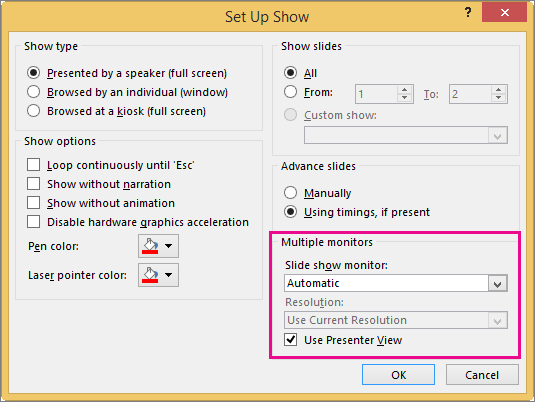
- В диалоговия прозорец Настройка на слайдшоу изберете опциите, които искате, и после изберете OK.
Ако изберете "Автоматично", PowerPoint ще покаже бележките на докладчика на монитора на лаптопа, ако е налично. В противен случай PowerPoint ще показва бележките на докладчика на основния дисплей, идентифициран в настройките на дисплея (показване на настройки).>
- За да започнете да изнасяте вашата презентация, в раздела "Слайдшоу " щракнете върху "От началото" или щракнете върху бутона "Слайдшоу "
 в долната част на прозореца на PowerPoint.
Разширяване спрямо дублиране: Какво се случва, след като слайдшоуто свърши
PowerPoint прави нещо зад кулисите, за да направи процеса на стартиране на слайдшоу на втори монитор възможно най-плавен и бърз. Когато влезете в слайдшоу, PowerPoint автоматично променя настройките на дисплея (известни също като топология на дисплея) на "Разширяване".
Това, което може да е объркващо, е какво се случва , след като слайдшоуто приключи:
- В по-новите версии на PowerPoint, когато слайдшоуто приключи, PowerPoint се връща към вашите настройки по подразбиране и се връща към дублиране, ако това е, което сте избрали.
Вж. също
Започнете презентацията и вижте бележките си в изглед на представящия
Увеличаване на мащаба на слайд в изглед на слайдшоу
Отпечатване на слайдове, изложения или бележки на PowerPoint
Създаване на автоматично изпълняваща се презентация
Започнете презентацията и вижте бележките си в изглед на представящия
Видеоклиповете на PowerPoint 2016 не се възпроизвеждат на втория монитор