Използването на изгледа на представящия е чудесен начин да видите презентацията си с бележките на докладчика на един компютър (вашия преносим компютър например), докато само самите слайдове се показват на екрана, който вашата аудитория вижда (например по-голям екран, на който прожектирате).
Ако използвате по-нова версия на PowerPoint, просто свържете мониторите, и PowerPoint автоматично настройва изгледа на представящия вместо вас.
- Ако изгледът на представящия се появява в неправилен екран, можете да размените дисплея бързо.
- Изключете изгледа на представящия, ако предпочитате да не го използвате.
Стартиране на представянето
В раздела Слайдшоу, в групата Стартирай слайдшоу изберете От началото.

Сега, ако работите с PowerPoint на един монитор и искате да покажете изглед на представящия, в изглед " Слайдшоу ", в лентата за управление долу вляво изберете  и след това "Показване на изглед на представящия".
Използване на контролите в изгледа на представящия
- За да преминете към предишния или следващия слайд, изберете Назад или Напред.

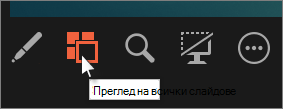
За да видите всички слайдове в презентацията, изберете Изглед на всички слайдове.
Съвет
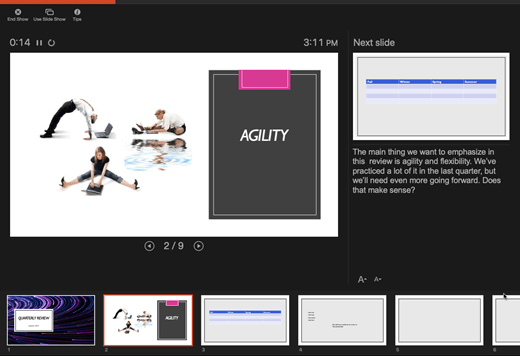
Ще видите миниатюри на всички слайдове в презентацията си (както е показано по-долу), като таке е лесно да прескочите до конкретен слайд в слайдшоуто.

За да видите отблизо детайл в слайд, изберете Увеличение в слайда и след това посочете частта, която искате да видите.

За повече подробности за мащабирането вижте Увеличаване на мащаба до част от слайд.За да посочите или да пишете върху слайда си, докато представяте, изберете Инструменти за перото и лазерната показалка.
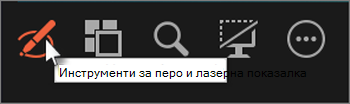
Натиснете клавиша Esc, когато искате да изключите перото, лазерната показалка или маркера.За да скриете или покажете текущия слайд в презентация, изберете Затъмнява или премахва затъмнението от екрана.

Можете да използвате PowerPoint на своя смартфон като дистанционно за изпълнение на вашата презентация и преглед на бележките на докладчика. Вижте Използване на лазерна показалка на вашия смартфон при презентации на PowerPoint за повече информация, включително кратко видео.
Размяна на мониторите на изгледа на представящия и изгледа на слайд
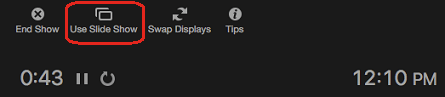
За да определите ръчно на кой екран да се показват бележките ви в изглед на представящия и кой да показва само слайдовете, на лентата на задачите в горния край на изгледа на представящия изберете Настройки за показване и след това изберете Размяна на изгледа на представящия и слайдшоуто.

Как изглеждат бележките в изгледа на представящия
Съвет
Можете да добавяте бележки, докато представяте, директно от изгледа на представящия, или докато редактирате презентацията си. За информация как да добавите бележки на докладчика към вашата презентация, вижте " Добавяне на бележки на докладчика към вашите слайдове".
Когато компютърът ви е свързан към проектор и стартирате  , изгледът на представящия се показва на екрана на компютъра, докато на екрана на проектора се показват само слайдовете. В изглед на представящия можете да виждате бележките си по време на представянето си, докато аудиторията вижда само слайдовете ви.
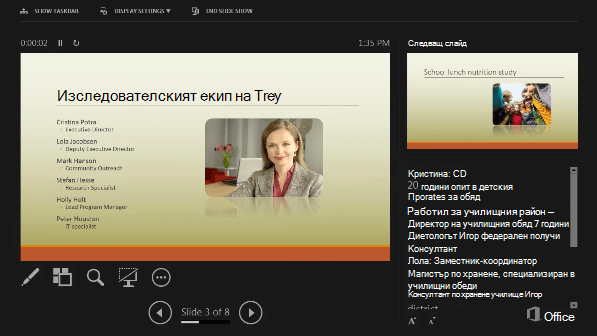 " Бележките се показват в екран вдясно. Ако трябва да добавите или изтриете нещо, просто щракнете в текстовото поле, за да го редактирате. Текстът се пренася автоматично и ако е необходимо, се появява вертикален плъзгач. Можете да промените размера на текста в екрана "Бележки", като използвате двата бутона в долния ляв ъгъл на екрана "Бележки":
 За да промените размера на прозорците в изглед на представящия, посочете с мишката вертикалната линия, която ги разделя, след което щракнете и плъзнете.
Съвет
Ако изобщо нямате нужда да виждате текущия слайд в изглед на представящия и искате вашите бележки да са по-големи, плъзнете тази вертикална разделителна линия най-наляво.
Изключване на изгледа на представящия
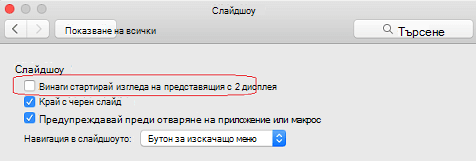
Ако искате изгледът на представящия да бъде изключен, докато показвате презентацията си на други хора:
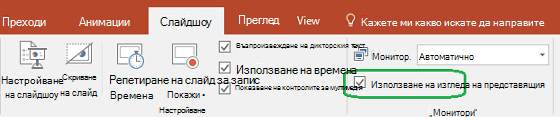
В раздела Слайдшоу на лентата изчистете отметката от квадратчето, наречено Показване на изглед на представящия.
Поддържайте слайдовете си актуализирани
Ако работите с екип от хора по създаването на вашия набор слайдове, може да се окаже, че са направени промени в слайдовете чак до последния момент. По традиция, след като започнете презентацията си, слайдовете ви не се актуализират. Ако използвате PowerPoint за Microsoft 365, имате възможност да позволите слайдовете ви да се актуализират от вашия екип, дори докато представяте, така че винаги да имате актуалните промени.
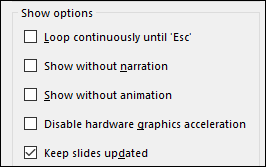
Можете да включите тази функция, като отидете на раздела " Слайдшоу " на лентата, изберете "Настройка на слайдшоу" и поставите отметка в квадратчето " Поддържай слайдовете актуализирани".
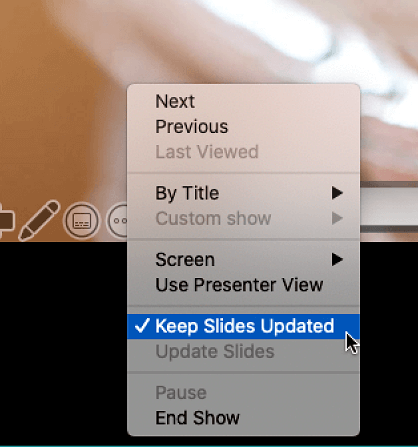
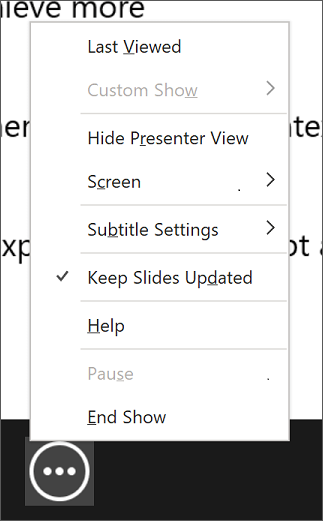
Ако вече сте започнали презентацията си и искате да се уверите, че настройката е включена, можете да направите това от изгледа на представящия. Изберете бутона "Още опции за слайдшоу " (който изглежда като многоточие) и в менюто се уверете, че е отметнато "Запази слайдовете актуализирани ".
Вж. също
Използване на лазерна показалка на вашия смартфон при презентации на PowerPoint