
Възпроизвеждане на слайдшоу
В раздела " Слайдшоу ", в групата "Стартирай слайдшоу " изберете "От началото:

Придвижване в слайдшоуто
| За да се преместите в | Натиснете този клавиш |
|---|---|
| Следващият слайд | N |
| Предишният слайд | P |
Използване на изгледа на представящия за изпълнение на слайдшоуто
Използването на изгледа на представящия е чудесен начин да видите презентацията си с бележките на докладчика на един компютър (вашия преносим компютър например), докато само самите слайдове се показват на екрана, който вашата аудитория вижда (например по-голям екран, на който прожектирате). За пълни подробности вижте " Започнете презентацията" и вижте бележките си в изглед на представящия.
Възпроизвеждане на слайдшоу
Отворете презентацията, която искате да се възпроизвежда като слайдшоу.
Направете едно от следните неща:
За Направете това Възпроизвеждане на вашето слайдшоу от първия слайд В раздела "Слайдшоу " щракнете върху "Изпълнение от началото".

Възпроизвеждане на вашето слайдшоу от текущо избрания слайд Изберете слайда, от който искате да започне слайдшоуто. В раздела "Слайдшоу " щракнете върху "Възпроизвеждане от текущия слайд".

Възпроизвеждане на персонализирано слайдшоу от първия слайд В раздела Слайдшоу щракнете върху стрелката до бутона "Слайдшоу по избор " и след това щракнете върху "Слайдшоу по избор". В екрана "Шоута по избор" щракнете върху слайдшоуто по избор, което искате да представите.
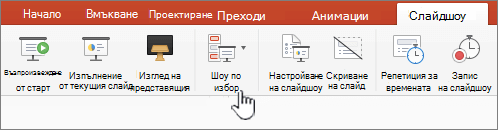
Забележка: Ако няма шоута по избор, щракнете върху + или Редактиране на шоута по избор , за да създадете ново шоу по избор.-
Забележка
Можете също да възпроизведете слайдшоу, като щракнете върху същите опции в раздела "Слайдшоу ".
Придвижване в слайдшоуто
-
За да се преместите в Направете това Следващият слайд Щракнете върху стрелката надясно, щракнете върху слайд или натиснете N. Предишният слайд Щракнете върху стрелката наляво или натиснете P. За да видите списък с клавишните комбинации, които можете да използвате, за да се придвижвате из слайд презентацията и да управлявате слайдшоуто, натиснете клавиша FN (или глобуса) на клавиатурата на Mac и F1. Отваря се прозорецът със съвети за слайдшоу и изглед на представящия със списък с клавишни комбинации.
За да спрете слайдшоуто, когато приключите с представянето, натиснете ESC.
Настройка на начина на прожектиране на слайдшоуто ви на два дисплея
Когато възпроизвеждате слайдшоу с два свързани дисплея, аудиторията по подразбиране вижда слайдшоуто на цял екран, а на другия вие вижда изгледа на представящия. Ако предпочитате да възпроизвеждате слайдшоуто в изглед на цял екран и на двата дисплея, трябва да промените настройката, преди да стартирате слайдшоуто, така че слайдшоуто да бъде огледално.
Направете едно от следните неща:
За да прожектирате слайдшоуто като Направете това Цял екран и на двата дисплея В раздела "Слайдшоу " щракнете върху "Огледално шоу". (Ако виждате "Настройка на слайдшоу " на лентата, щракнете върху нея и приложете желаните настройки.) Изглед на представящия на дисплея и цял екран на другия
Забележка: Докато използвате изгледа на представящия, можете да променяте на кой дисплей да се показва този изглед – просто щракнете върху "Смяна на дисплеи".В раздела "Слайдшоу " щракнете върху "Изглед на представящия". (Ако виждате "Настройка на слайдшоу " на лентата, щракнете върху нея и приложете желаните настройки.)
Можете да изпълните презентацията си в PowerPoint за уеб с връзка с интернет и уеб браузър.
Представяне на слайдшоуто ви
Отиване на "Слайдшоу" на лентата.
Изберете от началото.

В долния ляв ъгъл на слайдовете обърнете внимание на контролите за представяне. Те са видими само за вас, представящия.

След кратко време лентата за управление може да изчезне. Ако е така, можете да преместите курсора в долния ляв ъгъл, и той ще се появи отново. Можете също да превключвате (включване/изключване) с "T" на клавиатурата.
Чрез бутоните на лентата с инструменти за управление са достъпни няколко действия, за да се извършват действията, описани тук. Пояснения за роловър също се появяват за тях.
Бутон Действие 
Преминаване към предишния слайд. 
Преминаване към следващия слайд. 
Вижте всички слайдове. 
Инструменти за рисуване. 
Включване/изключване на субтитрите. Научете повече тук. 
Представяне на живо. Научете повече тук. 
Репетирайте с треньора. Научете повече тук. 
Включване на камерата. Научете повече тук. 
Край на шоуто. 
Опции (вкл. камера).
Loop на слайдшоу
Цикличното изпълнение на слайдшоу не се поддържа в PowerPoint за уеб. Ако искате тази функция да бъде добавена, уведомете ни. Научете как тук: Как да изпратя обратна връзка за Microsoft 365?
Можете да покажете презентацията си на аудитория с PowerPoint Mobile.
Стартиране на представянето
В раздела "Слайдшоу", в групата "Стартирай слайдшоу" изберете "От началото" или "От текущия слайд".

Изглед на представящия
Ако имате настройка на два екрана, в която прожектирате от вашето устройство на голям екран, можете да видите изгледа на представящия, видим на вашето устройство, докато вашата аудитория вижда слайдшоуто на големия екран. Изгледът на представящия ви позволява да видите своите бележки, да получите предварителен преглед на предстоящите слайдове и да включвате и изключвате инструментите за ръкопис.
В раздела "Слайдшоу " изберете "Използване на изглед на представящия".
Придвижване между слайдовете
- За да се придвижвате напред в слайдшоуто, натиснете клавиша за интервал на клавиатурата или докоснете екрана.
- За да отидете на предишния слайд, натиснете P.
- За изход от слайдшоуто натиснете Esc.
- За да направите екрана черен, натиснете B. Натиснете B отново, за да направите текущия слайд отново видим.