
Ако желаете да отпечатате изложения, страници за бележки или слайдове, значи сте попаднали на правилното място.
(Ако търсите информация за структурата на изложение, като например как да настроите оформленията и ориентацията на слайдовете или как да промените горните колонтитули, долните колонтитули или фона, вижте Създаване или промяна на изложението на презентация.)
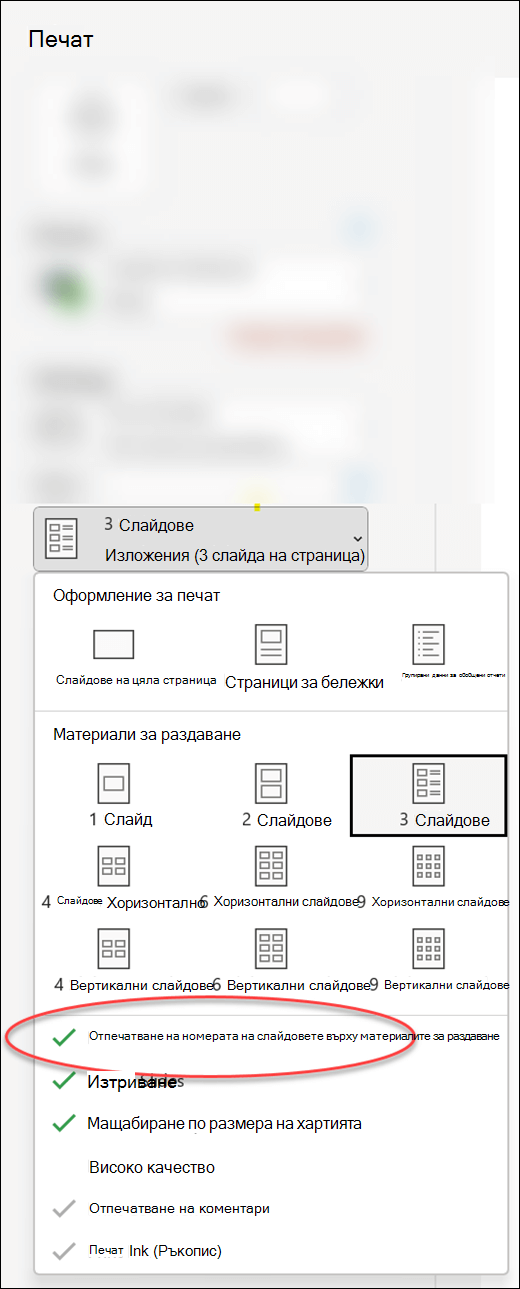
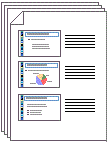 Фигура: Оформлението "3 слайда" за изложения включва редове за водене на бележки.
Избор на принтер
В раздела Файл щракнете върху Печат.
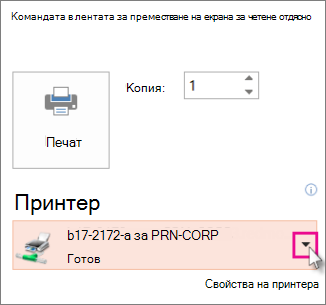
Под Принтер щракнете върху стрелката надолу и изберете принтер от списъка.
-
Ако не виждате никакви мрежови принтери в списъка:Ще трябва да добавите такъв, както следва:
Windows 10:
Изберете " > за Windows 10 "Старт" Бутон
 > Windows 10 "Старт" Устройства>, принтери & скенери
Windows 7 или 8:
Отворете контролния панел. Избор на хардуер и звук>Добавяне на принтер>Добавяне на мрежов, безжичен или bluetooth принтер>Напред - Ако нямате мрежов или безжичен принтер, към който да се свържете: Уверете се, че принтерът е свързан с компютъра. За подробности вижте документацията на принтера.
-
Ако не виждате никакви мрежови принтери в списъка:Ще трябва да добавите такъв, както следва:
Избор какво и как да отпечатате
Под Настройки се показват между четири и шест правоъгълника със стрелки надолу в зависимост от вида на принтера, който сте избрали в процедурата по-горе. Тези правоъгълници ви осигуряват опциите за печат.
Изберете кои слайдове искате да отпечатате: Под "Настройки" щракнете върху стрелката надолу на първия правоъгълник и изберете опция:
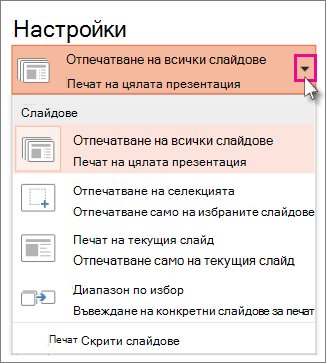
Ако изберете Диапазон по избор, въведете конкретни слайдове или диапазон от слайдове в полето Слайдове. Например
1,3,5-12.
Ако имате скрити слайдове в презентацията, опцията Печат на скритите слайдове е активна и можете да я изберете.Изберете оформление за печат: Под "Настройки" щракнете върху стрелката надолу на втория правоъгълник. Изображенията на миниатюри, които виждате, показват визуализация как ще изглеждат страниците, когато се отпечатат.
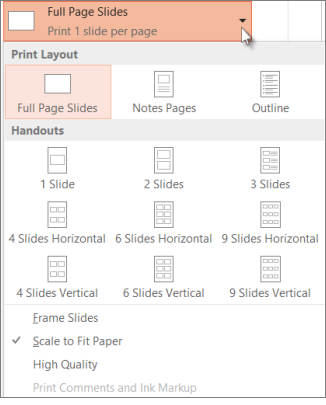
За да отпечатате бележките в слайдовете за докладчика или като изложения за аудиторията си, изберете Страници с бележки под Оформление за печат. Тази опция отпечатва по един слайд на страница с всички ваши бележки под него.
Изберете как да организирате вашите отпечатани листове: Под "Настройки" изберете стрелката надолу до "Комплектовани " или " Некомплектовани " и след това изберете вашите предпочитания.
Изберете цветова схема за разпечатката си: Под "Настройки" щракнете върху стрелката надолу на последния правоъгълник и след това изберете опция.
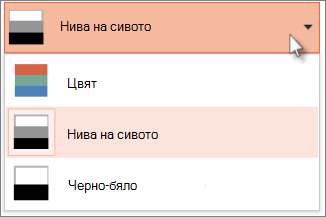
Съвети за отпечатване в цвят, с нива на сивото или в черно-бяло:
Опция за цвят Ако изберете опцията за цвят, но нямате цветен принтер Нива на сивото Ако нямате цветен принтер или не ви трябва цветна разпечатка, изберете "Нива на сивото " и всички обекти на страницата се отпечатат в нюанси на сивото. При печат с нива на сивото обектите, като диаграми и таблици, са по-отчетливи и ясни, отколкото ако изберете опцията "Цвят " при черно-бял принтер. Черно-бяло При тази опция слайдовете се отпечатват в черно и бяло. Няма нюанси на сивото. В резултат от това някои обекти в темата за проектиране на слайда, като например релеф и падащи сенки, няма да се отпечатат. Текстът се отпечатва в черно, дори да сте избрали сив цвят на текста. Под Настройки, ако принтерът ви има такива възможности, ще се покажат две други опции – за едностранен или двустранен печат и за подвързани с телбод или неподвързани разпечатки.
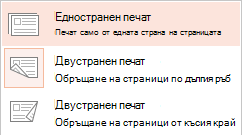
Опциите за подвързани с телбод или неподвързани разпечатки са различни според принтера.
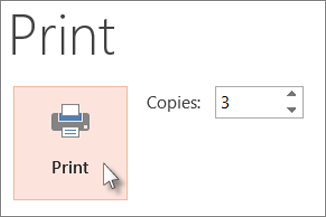
В полето Копия в горния край въведете желания брой копия и след това щракнете върху Печат.
Отпечатани изложения: добавяне или премахване на номерирането на слайдовете
 Тази функция е налична само за абонати на Microsoft 365 за клиенти с настолна версия на Windows.
 |
|---|
По подразбиране в PowerPoint за Microsoft 365 (започвайки с версия 1810) отпечатаните изложения включват номер на слайда под всяко изображение на слайд.
Можете да изключите тази опция за тази презентация, като отидете на "Печат на файл>". Изберете стрелката за падащо меню до оформлението на изложения, което сте избрали, и изчистете опцията "Отпечатване на номерата на слайдовете в изложенията".
Print Preview
Вижте Печат и визуализация на печата за информация относно функциите за визуализация.
Отстраняване на неизправности
Ако имате проблем с това, че не можете да отпечатате, вижте Бутонът "Печат" и някои настройки на принтера не са налични.
Вж. също
За повече информация относно печата в PowerPoint вижте следните: