
Можете да промените или премахнете тема чрез избор от галерията в раздела " Проектиране " в PowerPoint.

Изберете заглавие по-долу, за да го отворите и да видите подробни инструкции.
Промяна на текущата тема
В раздела " Проектиране ", в групата "Теми " изберете бутона "Теми ", за да отворите цялата галерия с теми:
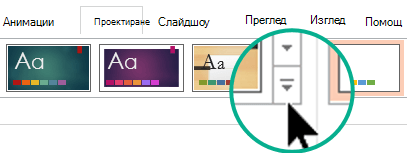
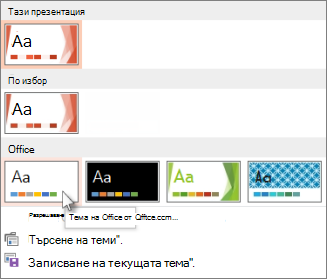
Направете едно от следните неща:
- За да приложите вградена тема, под Office изберете желаната тема.
- За да приложите тема по избор или документ с тема, съхранен в различно местоположение, изберете "Преглед за теми" и след това намерете и изберете желаната от вас тема.
Премахване на цветна тема
За да премахнете цветна тема, приложете Тема на Office, за да получите прост дизайн с обикновен бял фон.
В раздела " Проектиране ", в групата "Теми " изберете бутона "Теми ", за да отворите цялата галерия с теми:
Под Office намерете и изберете темата на Office, която има бял фон.
Редактиране на тема
Отидете на "Създаване на собствена тема в PowerPoint".
Прилагане на тема към всички слайдове
Да предположим че имате множество слайдове, които сте заели от различни източници, но тези слайдове не си пасват визуално. Можете да уеднаквите облика на слайдовете с няколко щраквания:
В екрана с миниатюри на слайдовете отляво изберете слайд.
В раздела " Проектиране ", в групата "Теми " изберете бутона "Теми ", за да отворите цялата галерия с теми:
С мишката посочете темата, която искате да приложите. Щракнете с десния бутон върху нея и изберете Приложи към всички слайдове.
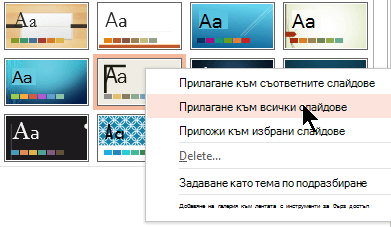
Ако промените решението си, можете да отмените веднага действието, като натиснете Alt+НАЗАД, или можете да повторите стъпка 3 с различна тема.
Прилагане на тема само към избрани слайдове
- В екрана с миниатюри на слайдовете отляво изберете слайда или слайдовете, към които искате да приложите темата.
(За да изберете няколко слайда, натиснете и задръжте клавиша Ctrl, докато щраквате върху отделните слайдове.) - В раздела " Проектиране ", в групата "Теми " изберете бутона "Теми ", за да отворите цялата галерия с теми:
- С мишката посочете темата, която искате да приложите. Щракнете с десния бутон върху нея и изберете Приложи към избраните слайдове.
Ако промените решението си, можете да отмените веднага действието, като натиснете Alt+НАЗАД, или можете да повторите стъпка 3 с различна тема.
Започване на нова презентация без тема
- Изберете Файл>създай.
- Изберете Празна презентация.
Отваря се презентация с бял фон.