Можете да добавите аудио, като например музика, дикторски текст или звукови фрагменти, към презентацията си на PowerPoint. За записване и прослушване на каквото и да било аудио, вашият компютър трябва да има звукова карта, микрофон и високоговорители.
2:00
Добавяне на аудио от вашия компютър
- Изберете "Вмъкване>на аудио".
- Изберете Аудио на моя компютър.
- В диалоговия прозорец Вмъкване на аудио изберете аудиофайла, който искате да добавите.
- Изберете Вмъкване.
Записване на аудио
Изберете "Вмъкване>на аудио".
Изберете Аудиозапис.
Въведете име за своя аудиофайл, изберете Запис и след това говорете.
Забележка
Вашето устройство трябва да има разрешен микрофон, за да запишете аудио.
За да прегледате записа, изберете Спри и след това изберете Пусни.
Изберете Запис за повторно записване на клипа или изберете OK, ако сте доволни.
За да преместите своя клип, изберете и плъзнете иконата за аудио до желаното място в слайда.
Ако използвате повече от един аудиофайл на слайд, ви препоръчваме да поставите иконата за аудио на същото място в слайда, за да го намерите лесно.
Изберете Пусни.
Скриване на иконата за аудио
- Изберете иконата на аудиоклип в слайда.
- На лентата, в раздела "Възпроизвеждане" поставете отметка в квадратчето "Скрий по време на шоу".
Използвайте тази опция само ако сте задали автоматично възпроизвеждане на аудиоклипа. Обърнете внимание, че в нормален изглед иконата за аудио винаги се вижда, освен ако не я плъзнете извън слайда.
Промяна на опциите за възпроизвеждане
Изберете иконата за аудио и след това изберете раздела "Възпроизвеждане ". След това изберете опцията, която искате да използвате:
За изрязване на аудиото изберете Изрежи и след това използвайте червените и зелените плъзгачи, за да изрежете аудиофайла както трябва.
За плавно появяване или изчезване на аудиото променете числото в полета Времетраене на прехода.
За регулиране на силата на звука изберете Сила на звука и изберете настройката, която ви харесва.
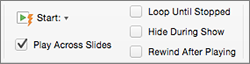
За да изберете как да се стартира аудиофайлът, изберете стрелката на падащото меню до "Старт", след което изберете опция:
-
В поредица щраквания: Възпроизвежда аудиофайла автоматично при щракване.
-
Автоматично: Възпроизвежда аудиофайла автоматично, щом стигнете до слайда, в който се намира аудиофайлът.
-
При щракване: Възпроизвежда аудиофайла само при щракване върху иконата.
За да изберете как се възпроизвежда аудиото в презентацията, изберете опция:
-
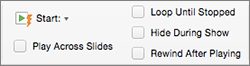
Възпроизвеждане през слайдове: Възпроизвежда един аудиофайл във всички слайдове.
-
Loop until Stop: Възпроизвежда аудиофайл в цикъл, докато не бъде спрян ръчно чрез щракване върху бутона Пусни/Пауза.
За непрекъснато възпроизвеждане на аудиофайла във всички слайдове във фонов режим, изберете Изпълнение във фонов режим.
Изтриване на аудио
За да изтриете аудиоклип, изберете иконата за аудио в слайда и натиснете Delete.
Можете да добавите аудио, като например музика, дикторски текст или звукови фрагменти, към презентацията си на PowerPoint. За записване и прослушване на каквото и да било аудио, вашият компютър трябва да има звукова карта, микрофон и високоговорители.
2:00
За да добавите музика или друг аудиоклип към вашето слайдшоу, изберете желания слайд и щракнете върху "Вмъкване>на аудио". Можете да добавите аудио към отделен слайд, да възпроизведете аудио автоматично при показване на слайд или да добавите песен, която да се възпроизвежда като фонова музика по време на цялата ви презентация.
Можете да добавите собствен дикторски текст или коментар към цяла презентация, като го запишете в раздела Слайдшоу. За повече информация вижте Записване на слайдшоу.
Добавяне на аудио към отделен слайд
В нормален изглед изберете желания слайд и щракнете върху "Вмъкване>на аудио".
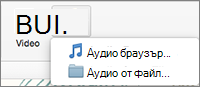
Щракнете върху Браузър за аудио, за да вмъкнете аудио от iTunes, или върху Аудио от файл, за да вмъкнете аудиоклип от вашия компютър.
Изберете аудиоклипа. В раздела Аудио формат изберете желаните опции за аудио.
(По избор) Ако искате да смените или видоизмените стандартната икона за аудиофайл, използвате бутоните за форматиране на картини в раздела Аудио формат, за да добавите рамка, граница или друг ефект за форматиране към иконата за аудио.
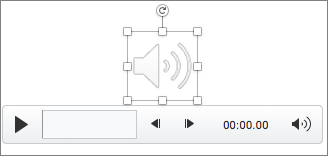
Прослушване на аудиото
Автоматично възпроизвеждане на аудио при показване на слайд
По подразбиране, по време на слайдшоу, аудиото се възпроизвежда, когато щракнете върху него. Можете да промените това, така че аудиото да се възпроизвежда автоматично при показване на слайда, в който се намира.
- В Нормален изглед изберете желания слайд и добавете аудиоклип, ако все още не сте го направили.
- В раздела "Възпроизвеждане" изберете "Автоматично стартиране>".
Добавяне на аудио, което да се изпълнява по време на цялата ви презентация
В Нормален изглед изберете първия слайд във вашата презентация и добавете аудиоклип, ако все още не сте го направили.
В раздела " Възпроизвеждане " изберете "Възпроизвеждане между слайдове".
Добавяне на аудио, които се изпълнява многократно
- В Нормален изглед изберете желания слайд и добавете аудиоклип, ако все още не сте го направили.
- В раздела "Възпроизвеждане" изберете "Loop until Stop".
(Използвана самостоятелно, тази опция означава, че цикличният звук продължава, докато се показва слайдът, в който е поместен. Когато Циклично изпълняване до прекъсване се използва заедно с Възпроизвеждане през слайдове, цикличният звук продължава през цялата презентация.)
Скриване на иконата за аудио
- Изберете иконата на аудиоклип в слайда.

- На лентата на PowerPoint, в раздела "Възпроизвеждане" поставете отметка в квадратчето "Скрий по време на шоу".
Използвайте тази опция само ако сте задали автоматично възпроизвеждане на аудиоклипа. Обърнете внимание, че в нормален изглед иконата за аудио винаги се вижда, освен ако не я плъзнете извън слайда.
Поддържани аудиоформати в PowerPoint за уеб: MP3, WAV, M4A, AAC и OGA
Максимален размер на аудиофайла: 16 МБ
Добавяне на аудио от компютъра
- Отворете презентация в PowerPoint за уеб.
- В раздела "Вмъкване " изберете "Аудио".
- Във File Explorer отидете до аудиофайла, който искате да използвате, след което изберете "Отвори".
Скриване на иконата за аудио
- Изберете аудиоклипа в слайда.
- На лентата, в раздела "Аудио " изберете "Опции за аудио", след което " Скрий по време на шоуто " поставете отметка в квадратчето.
Използвайте тази опция само ако сте задали автоматично възпроизвеждане на аудиоклипа. Обърнете внимание, че в нормален изглед аудиото винаги се вижда, освен ако не го плъзнете извън слайда.
Промяна на опциите за възпроизвеждане
Изберете иконата за аудио и след това раздела "Аудио " или раздела "Възпроизвеждане ". След това изберете опцията, която искате да използвате:
За регулиране на силата на звука изберете Сила на звука и изберете настройката, която ви харесва.
За да изберете как да се стартира аудиофайлът, изберете стрелката на падащото меню "Старт " и изберете опция:
-
Автоматично: По време на слайдшоу аудиото се възпроизвежда автоматично, след като преминете към слайда, в който е аудиофайлът.
-
При щракване: По време на слайдшоу аудиото се възпроизвежда само когато се щракне върху иконата.
За да изберете как да се възпроизвежда аудиото във вашата презентация, изберете една или повече опции под "Опции за аудио":
-
Възпроизвеждане през слайдове: Възпроизвежда един аудиофайл във всички слайдове.
-
Loop until Stop: Възпроизвежда аудиофайл в цикъл, докато не бъде спрян ръчно чрез щракване върху бутона Пусни/Пауза.
-
Скриване по време на шоуто: Ако сте задали автоматично възпроизвеждане на аудиоклипа, можете да скриете иконата за аудио по време на шоуто, защото няма да се налага да щракате върху нея по всяко време.
-
Пренавиване след изпълнение: Използвайте тази опция, ако трябва да възпроизвеждате аудиоклип повече от веднъж, докато все още представяте същия слайд, съдържащ този аудиоклип.
За непрекъснато възпроизвеждане на аудиофайла във всички слайдове във фонов режим, изберете Изпълнение във фонов режим.
Вж. също
Автоматично възпроизвеждане на музика или други звуци при показване на слайд
Възпроизвеждане на музика в няколко слайда в слайдшоуто ви
Запис на слайдшоу с дикторски текст и времена за слайдовете