Можете да запишете презентацията си на PowerPoint – или един слайд – и да заснемете гласа, ръкописните жестове и видеоприсъствието си. Когато приключи, тя ще стане като всяка друга презентация. Можете да го възпроизведете за вашата аудитория в слайдшоу или можете да запишете презентацията като видеофайл. Така че, вместо просто да "връчват тестето" на някого, хората могат да видят вашата презентация с непокътната страст и индивидуалност.
Нова функция за Microsoft 365 беше пусната в началото на 2022 г. Кога точно вашата фирма има тази функция, зависи и от това кога вашият администратор разпространява новите функции в Microsoft 365.
Тази статия съдържа процедури както за новата среда, така и за класическата среда за работа:
Нова среда за работа
Опитайте!
Всички инструменти за записване са в раздела "Запис" на лентата, но можете да започнете, като изберете бутона "Запис".
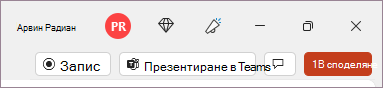
Можете също да запишете, като изберете една от опциите в секцията "Запис" на раздела "Запис".

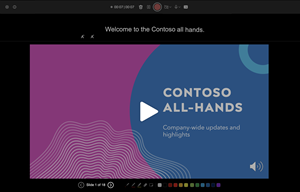
Ако имате бележки в презентацията, те се превръщат в текст в горната част на екрана, така че да можете да ги използвате като телесуфлер, докато записвате.
Съвет
Използвайте функцията за автоматично превъртане в телесуфлера и я задайте да превъртате с предпочитаната от вас скорост.
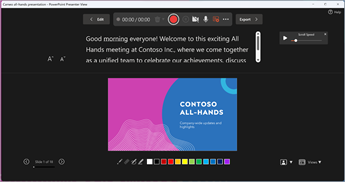
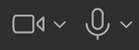
Има няколко опции, които можете да използвате, когато записвате презентация. Можете да включвате и изключвате камерата и микрофона, като изберете иконите в горната част.
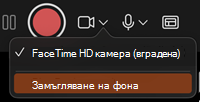
Има няколко опции, които можете да използвате, когато записвате презентация. Можете да включвате и изключвате камерата и микрофона, като изберете иконите в горната част. За да смените камерата или микрофона си, изберете иконата "Избор на още опции<".>
Можете дори да добавите персонализируема камера, която може да се преоразмерява, премества и форматира, за да съответства на съдържанието на вашия слайд. Изберете Редактиране, след което изберете Cameo. Регулирайте форматирането за камерата, след което изберете "Запис отново", за да се върнете към средата за запис.
В менюто " Избор на режим на камерата " можете да изберете "Показване на фона " или "Замъгляване на фона".
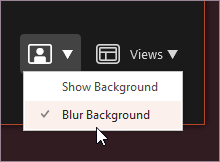
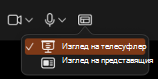
Можете също да промените оформлението в менюто " Изглед ", за да превключвате между телесуфлер, изглед на представящия или изглед на слайд.
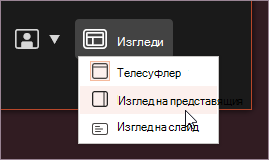
В изгледа на телесуфлер изберете функцията за автоматично превъртане. След това регулирайте скоростта на превъртане според предпочитанията си, за да препращате към скрипт с лекота, докато записвате.

Когато сте готови, изберете "Започване на записването " и обратното броене ще започне.
Използвайте екранния лазер, цветни пера или маркери в областта под слайдовете за коректури, за да можете също да ги запишете.
За да запишете дикторски текст за определен слайд, използвайте предишната или следващата стрелка.
Забележка
Дикторският текст няма да се записва по време на преходите между слайдовете, така че оставете ги да се възпроизведат първо, преди да започнете да говорите.
Спрете записа, ако е необходимо, или изберете "Спри ", ако сте готови.
За да прегледате видеото, изберете бутона "Пусни ".
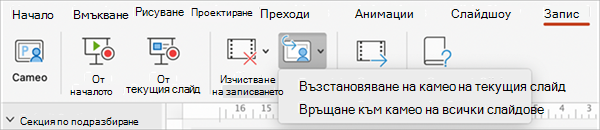
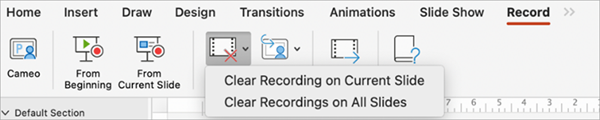
За да изтриете и запишете отново видеото си на текущия слайд или на всички слайдове, изберете "Изтрий". Докато "Изчистване" ще изтрие записания дикторски текст, "Нулиране до камея" допълнително замества записания дикторски текст с канала от камерата за лесно презаснемане.
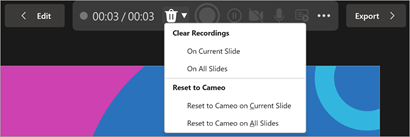
Когато сте готови, изберете Експортиране>Експортиране на видео.
След като експортирате успешно видеото, можете да го гледате, като изберете "Преглед и споделяне" на видеото.
Можете по всяко време да се върнете към документа, като изберете бутона "Редактиране ".
Искате още информация?
Създаване на автоматично изпълняваща се презентация
Експортиране или превръщане на вашата презентация във видеоклип
Класическа среда за работа
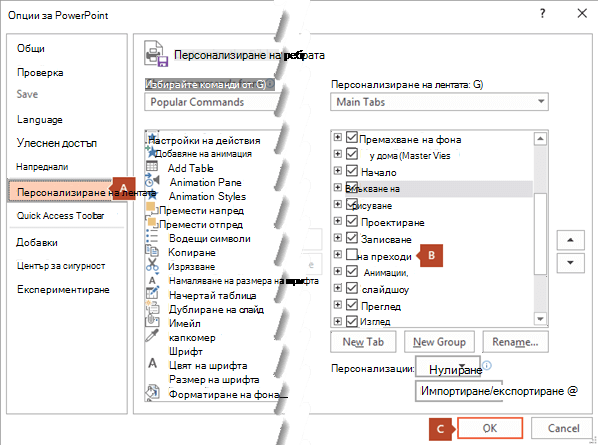
Включете раздела Записване в лентата: В раздела Файл на лентата щракнете върху Опции. В диалоговия прозорец Опции щракнете върху раздела Персонализиране на лентата отляво. След това в полето отдясно, което съдържа наличните раздели на лентата, поставете отметка в квадратчето Записване. Щракнете върху OK.
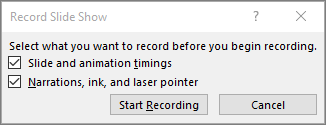
За да се подготвите за запис, изберете "Запис " или в раздела "Записване ", или в раздела "Слайдшоу " на лентата.
- Щракването върху горната половина на бутона стартира записа от текущия слайд.
- Щракването върху долната половина на бутона ви дава възможност да изберете да започнете от началото или от текущия слайд.
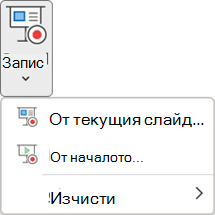
(Командата Изчистване изтрива дикторския текст или времената, така че внимавайте, когато я използвате. Изчистване е в сиво, освен ако по-рано не сте направили записи за някои слайдове.)
Слайдшоуто се отваря в прозореца за записване (който изглежда подобен на изгледа на представящия) с бутони за стартиране, пауза и спиране на записа в горния ляв ъгъл. Щракнете върху кръглия червен бутон (или натиснете R на клавиатурата), когато сте готови да започнете записа. Следва трисекундно обратно отброяване, след което записването започва.
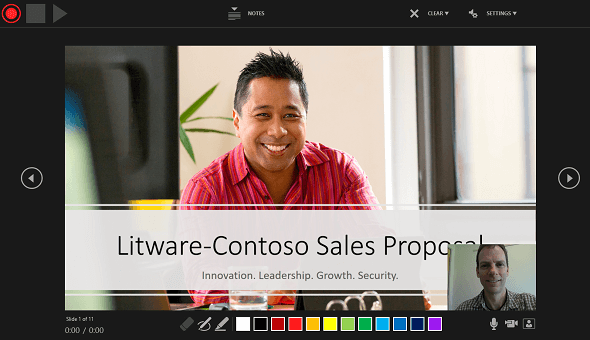
- Текущият слайд се показва в основния екран на прозореца за записване.
- Можете да спрете записа по всяко време, като натиснете Alt+S на клавиатурата.
- Стрелките за навигация от двете страни на текущия слайд ви позволяват да преминавате към предишния или следващия слайд.
- PowerPoint за Microsoft 365 автоматично записва времето, което прекарвате на всеки слайд, включително всички възникнали стъпки за анимиране на текст или обекти, както и използването на превключватели във всеки слайд.
- Можете да запишете дикторски текст като аудио или видео, докато преминавате през презентацията. Бутоните в долния десен ъгъл на прозореца ви позволяват да включвате и изключвате микрофона, камерата и визуализацията на камерата:

Ако използвате перото, маркера или гумата, PowerPoint записва също и тези действия за възпроизвеждане.

Ако презаписвате дикторския текст (включително аудио и ръкопис), PowerPoint ще изтрие вече записания дикторски текст (включително аудиото и ръкописа), преди да започнете да записвате отново на същия слайд.
Можете да направите презаписа също и като отидете в "Запис на слайдшоу>".
Можете да изберете инструмент за показалеца (перо, гума или маркер) от набора с инструменти точно под текущия слайд. Има също квадратчета за избор на цвят, за да промените цвета на ръкописа. (Гумата е в сиво, освен ако по-рано не сте добавили ръкопис в някои слайдове.)
За да прекратите записа, изберете квадратния бутон за спиране (или натиснете S на клавиатурата).
Когато приключите със записването на дикторския текст, малка картина се появява в долния десен ъгъл на записаните слайдове. Картината е икона за аудио или снимка от уеб камерата, ако уеб камерата е била включена по време на записа.
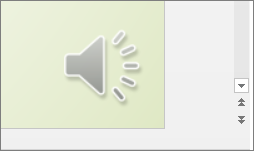
Времето на записаното слайдшоу се записва автоматично. (В изгледа Подреждане на слайдове времената са показани под всеки слайд.)
В този процес това, което запишете, се вгражда във всеки слайд и записът може да се възпроизведе в слайдшоу. Чрез този процес на записване не се създава видеофайл. Ако все пак ви трябва такъв, можете да запишете вашата презентация като видео с няколко допълнителни стъпки.
Визуализация на записаното слайдшоу
В раздела Слайдшоу щракнете върху От началото или От текущия слайд.
По време на възпроизвеждане анимациите, ръкописните ви движения, аудиото и видеото ще се възпроизвеждат в синхрон.
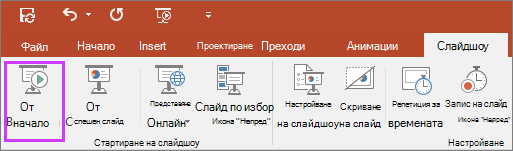
Прослушване на записания звук
В прозореца за записване триъгълният бутон за изпълнение близо до горния ляв ъгъл ви позволява да прегледате записа за слайда, в който в момента се намира фокусът в този прозорец.

В Нормален изглед щракнете върху иконата за звук или картина в долния десен ъгъл на слайда и след това щракнете върху Изпълнение. (Когато прослушвате отделни аудиозаписи по този начин, няма да виждате записаните анимации или ръкопис.)
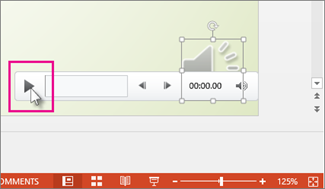
Можете да спрете възпроизвеждането на пауза, докато прослушвате аудиото.
Ръчна настройка на времената на слайдовете
PowerPoint за Microsoft 365 автоматично записва времената на слайдовете, когато добавяте дикторски текст, или можете ръчно да зададете времената на слайдовете, които да придружават вашите дикторски текстове.
- В Нормален изглед щракнете върху слайда, за който искате да зададете времето.
- В раздела Преходи, в групата Време, в Премини към следващ слайд отметнете квадратчето След и после въведете секундите, след които искате слайдът да се появи на екрана. Повторете процеса за всеки слайд, за който искате да зададете време.
Ако искате следващият слайд да се появява или при щракване с мишката, или автоматично след въведения от вас брой секунди – което от двете се изпълни първо – отметнете и двете квадратчета При щракване с мишката и След.
Можете да използвате ръчни времена на слайдовете, за да изрежете края на сегмент от записан слайд. Ако например краят на сегмент от слайд завършва с две секунди ненужно аудио, просто задайте времето за преминаване към следващия слайд така, че да настъпи преди ненужното аудио. По този начин няма да има нужда да записвате повторно аудиото за този слайд.
Изтриване на времена или дикторски текст
Командата Изчисти е за изтриване от записа на времена или дикторски текст, които не желаете или искате да заместите.
В прозореца за записване командата "Изчисти " в горното поле на прозореца ви позволява:
- Изчистване на записите в текущия слайд
- Изчистване на записите във всички слайдове
В нормален изглед има четири различни команди за изчистване , които ви позволяват:
- Изтриване на времената на текущо избрания слайд
- Едновременно изтриване на времената на всички слайдове
- Изтриване на дикторския текст на текущо избрания слайд
- Едновременно изтриване на дикторския текст на всички слайдове
- Ако не искате да изтривате всички времена и целия дикторски текст в презентацията, отворете конкретен слайд, съдържащ време или дикторски текст, които искате да изтриете.
- В раздела "Записване" на лентата на PowerPoint за Microsoft 365, на бутона "Запис на слайдшоу" щракнете върху стрелката надолу, посочете "Изчистване" и след това изберете подходящата за вашия случай команда за изчистване.
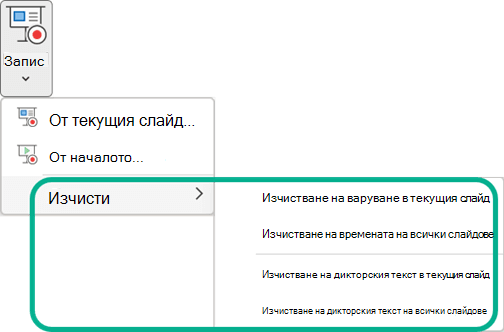
Изключване на времената или изключване на дикторския текст и ръкописа
След като приключите със записа на вашата презентация на PowerPoint за Microsoft 365, всички времена, жестове и аудио, които сте изпълнили, се записват в отделните слайдове. Можете обаче да ги изключите всичките, ако искате да гледате слайдшоуто без тях:
- За да изключите записаните времена за слайдовете: В раздела "Слайдшоу" махнете отметката от квадратчето "Използване на времена".
- За да изключите записания дикторски текст и ръкопис: В раздела "Слайдшоу" махнете отметката от квадратчето "Пусни дикторския текст".
Създаване на скрити надписи
За да направите вашето видео по-достъпно чрез включване на скрити надписи, изберете измежду следните опции, които са описани в отделни помощни статии:
- Самостоятелно написване на файл със скрити надписи
- Получаване на файл със скрити надписи, генериран автоматично от Microsoft Stream
След като се сдобиете с файл със скрити надписи, можете да го добавите към вашия видеофайл с помощта на PowerPoint.