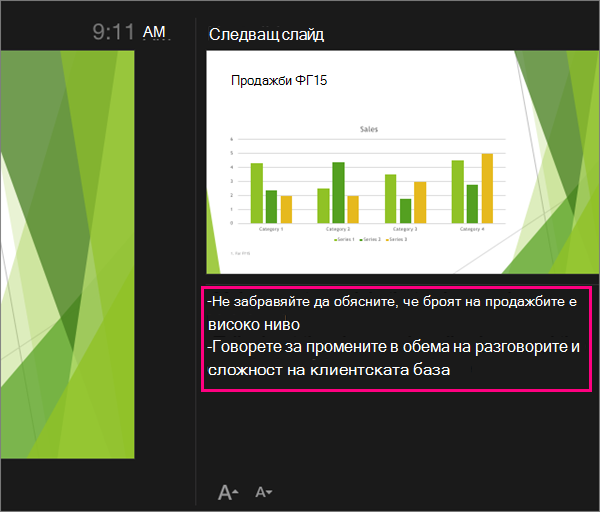
Когато създавате презентация, можете да добавите бележки на докладчика, в които да правите справка по-късно, докато предоставяте слайдшоуто пред аудитория.
По време на презентацията бележките на докладчика се показват на вашия монитор, но не се виждат от аудиторията. Така че екранът "Бележки" е мястото, където да съхраните точките, по които ще говорите и искате да споменете, когато изнасяте презентацията.
Добавяне на бележки при създаването на вашата презентация
Екранът "Бележки" е поле, което се появява под всеки слайд. (Той е очертан в магента на изображението по-долу.) В празен екран "Бележки" ще видите подкана с текст, който гласи: " Щракнете, за да добавите бележки". Въведете своите бележки на докладчика там. Ако не виждате екрана "Бележки" или той изцяло е намален, щракнете върху "Бележки " на лентата на задачите в долната част на прозореца на PowerPoint (също е маркиран в магента на изображението по-долу).
 Ако вашите бележки превишават определената дължина на екрана Бележки", отстрани на екрана се появява вертикален плъзгач. Можете също да разширите екрана "Бележки", като посочите с мишката върху най-горната линия на екрана и след това плъзнете нагоре, след като показалецът се превърне в двупосочна стрелка.
Как изглеждат бележките в изгледа на представящия
Съвет
Можете да добавяте бележки, докато представяте, директно от изгледа на представящия, или докато редактирате презентацията си. За информация как да добавяте бележки на докладчика, докато редактирате презентацията си, вижте " Добавяне на бележки на докладчика към вашите слайдове".
Когато компютърът ви е свързан към проектор и стартирате  , изгледът на представящия се показва на екрана на компютъра, докато на екрана на проектора се показват само слайдовете. В изглед на представящия можете да виждате бележките си по време на представянето си, докато аудиторията вижда само слайдовете ви.
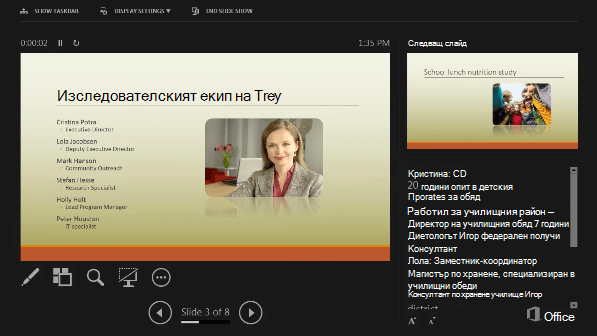 " Бележките се показват в екран вдясно. Ако трябва да добавите или изтриете нещо, просто щракнете в текстовото поле, за да го редактирате. Текстът се пренася автоматично и ако е необходимо, се появява вертикален плъзгач. Можете също да промените размера на текста в екрана "Бележки", като използвате двата бутона в долния ляв ъгъл на екрана "Бележки":
 Изгледът на представящия не е нещо, което трябва да създавате. PowerPoint го асемблира вместо вас, като събира бележките, които сте въвели за всеки слайд, и ги свързва с набор от контроли за навигация из презентацията.
По подразбиране PowerPoint е настроен да използва изглед на представящия, когато изпълнявате слайдшоу. Можете да промените тази настройка в раздела " Слайдшоу " на лентата на PowerPoint:
 Прочетете "Започнете презентацията" и вижте бележките си в изгледа на представящия за повече подробности как да видите и използвате изгледа на представящия.
Печат на бележките на представящия
Вижте Отпечатване на слайдовете със или без бележките на представящия.
Вж. също
Отпечатване на слайдовете със или без бележките на представящия
Започнете презентацията и вижте бележките си в изглед на представящия