
За да определи как да маршрутизирате даден документ, организаторът на съдържание използва правилата, които вие създавате. Правилата се основават на комбинация от типове съдържание и метаданни.
Тази статия описва как да създавате правила за организиране и маршрутизиране на документи или записи. Всеки корпоративен сайт на SharePoint може да бъде разрешен за маршрутизиране на документи.
Важно
Трябва първо да разрешите функцията "Организатор на съдържание" и да конфигурирате организатора да маршрутизира записите. За повече информация как да конфигурирате организаторите на съдържание, вижте "Конфигуриране на организатора на съдържание за маршрутизиране на документи".
В тази статия
- Преди да създадете правила: първи стъпки
- Разберете как се маршрутизират документите
- Създаване на правила за маршрутизиране на документи
Преди да създадете правила: първи стъпки
Преди да създадете правила за маршрутизиране на документи, трябва да изпълните няколко важни стъпки.
- Активиране на функцията "Организатор на съдържание".
- Създайте библиотеки и папки, към които искате да се маршрутизират документите. Можете да създадете папки за всеки тип документ, който маршрутизирате. Можете например да създадете библиотека само за имейл записи или електронни таблици на Excel. За да научите как се създават библиотеки, вижте "Създаване на библиотека с документи в SharePoint".
- Типовете съдържание трябва да бъдат свързани с документи, които трябва да бъдат маршрутизирани. В тях типът съдържание може да бъде част от критериите, които определят крайното местоположение на съхранение на документа.
Разберете как се маршрутизират документите
Можете да маршрутизирате документи към библиотека или папка в сайт на центъра за записи или до всеки друг вид сайт на SharePoint. Библиотеката за качване на файлове, която се създава автоматично, когато активирате функцията "Организатор на съдържание", служи като местоположение по подразбиране. Процесът на маршрутизиране на документи се състои от няколко елемента:
Целеви библиотеки и папки Отговорниците за съдържание или диспечерите на записи ръчно създават библиотеки и папки, където документите трябва да бъдат маршрутизирани, и определят тези библиотеки като целеви библиотеки.
Типове съдържание на сайт Всеки документ трябва да има тип съдържание и потребителите могат да добавят подходящи типове съдържание на сайта ръчно към целевите библиотеки.
Библиотека за качване на файлове Документите, които не съответстват на някое правило или в които липсват задължителните метаданни, се изпращат в библиотеката за качване, така че потребителите да могат да въведат необходимите метаданни. Или можете да конфигурирате организатора на съдържание, така че всички качени документи да се маршрутизират временно към библиотеката за качване.
Забележка
Библиотеката за качване на файлове е предназначена като "универсална" за онези елементи, които не съответстват на никое правило. Проектиран е като временно местоположение, а не като постоянно място за сътрудничество.
Списък с правила за документи Това е колекция от всички правила за маршрутизиране. Отговорниците за съдържание или диспечери на записи посещават този списък, за да създават, управляват и преглеждат правила за маршрутизиране.
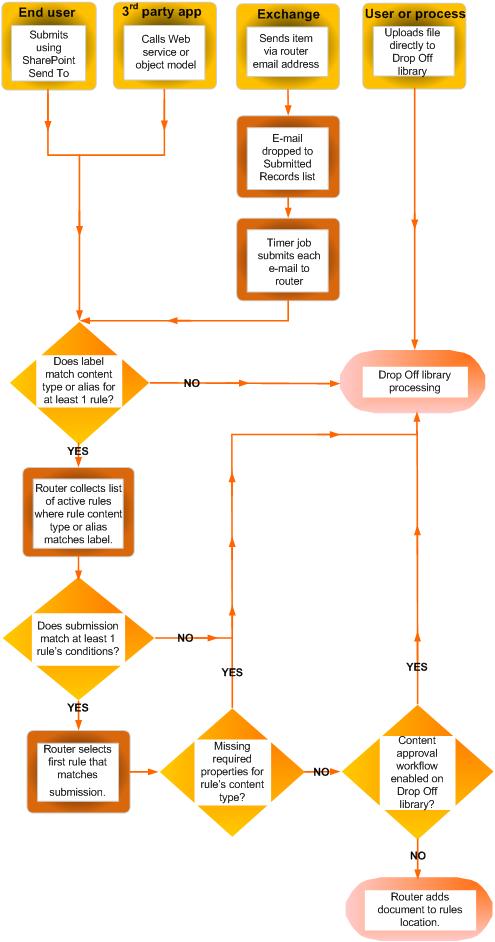
Следващата диаграма показва как документите и имейл съобщенията се маршрутизират въз основа на изпълнението на определени критерии и как документите, в които липсва информация, се връщат в библиотеката за качване.
Създаване на правила за маршрутизиране на документи
За всеки тип запис, който добавяте към списъка със записи за маршрутизиране, можете да зададете заглавие и описание на записа. Можете също да зададете местоположението в сайта, където да се съхранява записът. За да сте сигурни, че всички съответни записи са маршрутизирани към правилното местоположение, можете да зададете алтернативни имена за типа запис.
Забележка
Трябва да имате разрешения поне "Собственик на сайт", за да създадете правила за маршрутизиране на документи.
Преминете към сайта, за който искате да създадете правила на организатора на съдържание.
В панела "Бързо стартиране", за да видите опциите за съдържание на сайта , изберете "Още".
От реда на менюто "Приложения" изберете "Настройки".
На страницата "Настройки на сайта ", под секцията "Администриране на сайта " изберете "Правила на организатора на съдържание".
На страницата с правила на организатора на съдържание, в "Щракнете, за да добавите нов елемент", изберете "Добави".
В секцията " Име на правило " въведете име, което описва условията и действията на правилото.
В секцията Състояние и приоритет на правилото , за да приложите правилото към входящо съдържание, изберете Активно. След това изберете приоритет, за да определите как да се маршрутизира съдържанието, ако съответства на повече от едно правило на организатора на съдържание.
Ако не искате това правило да се прилага към входящо съдържание, изберете "Неактивно".В секцията "Тип съдържание на подаденото съдържание" свържете правилото с тип съдържание. По този начин подадените в организатора на съдържание се етикетират с избрания тип съдържание и свойствата, използвани в условията на правилото, се идентифицират.
- Изберете подходящата група съдържание. Групата, която изберете, определя типовете съдържание, от които можете да избирате в следващата стъпка.
- Изберете подходящия тип съдържание.
- Ако избраният от вас тип съдържание има друго име в друг сайт на SharePoint, под "Алтернативни имена" поставете отметка в квадратчето. След това в предоставеното поле въведете името, което се използва в другия сайт, и изберете "Добави". Имената за алтернативните типове съдържание се появяват в списъка отдолу.
В секцията " Условия " изберете условията, на които трябва да отговарят свойствата на подадения материал за правилото. Възможно е например да искате правилото да се прилага за всички документи, които имат думата "бюджет" в заглавието. За да добавите още условия, изберете връзката " Добавяне на друго условие ".
Забележка
Свойствата, налични от падащия списък "Свойство", се различават в зависимост от типа съдържание, който сте избрали в стъпка 6.
В секцията " Целево местоположение " въведете или отидете до местоположение, където да поставите съдържание, което отговаря на правилото. За да групирате подобни документи в папки, отметнете квадратчето Автоматично създаване на папка . Ако например имате свойство, което показва списък на всички документи за проекти във вашата организация, можете да принудите организатора на съдържание да създаде отделна папка за всеки проект.
Забележка
Правилата на организатора на съдържание са предназначени за маршрутизиране на документи до различни местоположения. Не поддържаме използването на правила за повторно публикуване на файлове в същото местоположение по време на съвместна работа.