
Ако вашите списъци или библиотеки на SharePoint са настроени да проследяват версии, можете да възстановите предишна версия на елемент от списък или файл. За да научите как можете да изтриете версия, всички версии или само второстепенни версии на елемент или файл, ако вашият списък или библиотека са конфигурирани за това, вж. "Изтриване на предишна версия на елемент или файл в SharePoint".
За информация относно включването на версиите вж. "Включване на хронологията на версиите в SharePoint". За информация относно възстановяването на файлове на SharePoint, съхранени в OneDrive, вижте "Възстановяване на предишна версия на файл в OneDrive".
Възстановяване на предишна версия в SharePoint
Отворете списъка или библиотеката с елемента или документа, чиято хронология искате да прегледате.
До елемента, за който искате да прегледате хронологията, изберете бутона ... (многоточие).
Изберете Хронология на версиите.
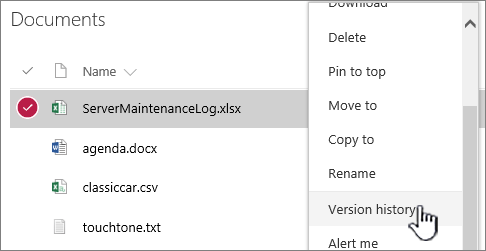
Ако не виждате хронологията на версиите, изберете "Още" и след това изберете "Хронология на версиите".
В диалоговия прозорец Хронология на версиите посочете с мишката връзката за дата в по-стара версия. За показване на менюто изберете стрелката надолу.
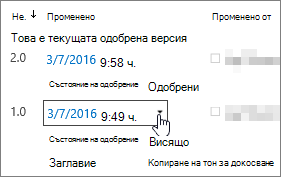
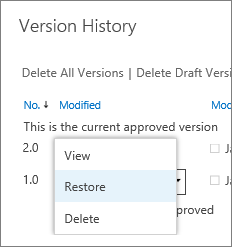
В менюто изберете Възстанови.
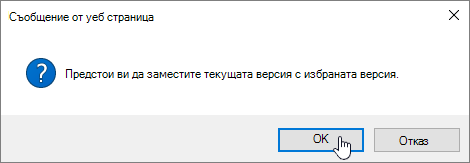
За да възстановите избраната версия като текуща, изберете OK.
Забележка
SharePoint не премахва по-старата версия, която току-що сте възстановили. Той създава копие и го прави най-новата версия.
Когато сте готови, изберете знака X в горния десен ъгъл на прозореца на хронологията на версиите, за да го затворите.
Включване на хронологията на версиите в SharePoint
Хронологията на версиите е включена по подразбиране в SharePoint, но ако не виждате командата за хронология на версиите , тя може да е изключена. В зависимост от това как вашият администратор е настроил SharePoint, е възможно да можете да включите версиите на списъци или библиотеки.
За информация относно настройките за версии на SharePoint вижте "Разрешаване и конфигуриране на функцията за версии в списък или библиотека".
Вижте също така как работи създаването на версии в списъци и библиотеки.
Не сте сигурни коя версия имате? Вижте коя версия на SharePoint използвам?