
Ако вашите списъци или библиотеки на SharePoint са настроени да проследяват версии, можете да изтриете предишна версия, всички версии или само второстепенни версии на елемент или файл. За да научите как можете да възстановите версия, вижте "Възстановяване на предишна версия на елемент или файл". За да включите създаването на версии, вижте "Включване на хронологията на версиите в SharePoint".
Актуализирано на 7 февруари 2020 г. благодарение на обратна връзка от клиентите.
Изтриване на предишни версии на елементи или файлове в SharePoint
Отидете в списъка или библиотеката, от които искате да изтриете предишна версия.
Ако името на вашия списък или библиотека не се показва, в левия навигационен екран изберете "Съдържание на сайта" и след това изберете името на вашия списък или библиотека.Щракнете с десния бутон върху мястото между елемента или документа и датата и от менюто изберете Хронология на версиите. За да видите хронологията на версиите, може да се наложи да превъртите менюто.
Ако не виждате хронологията на версиите, в диалоговия прозорец изберете бутона ... (многоточие) и след това изберете Хронология на версиите.
Появява се списък с версиите на файла.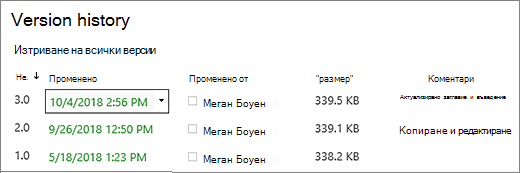
В диалоговия прозорец Хронология на версиите посочете до желаната версия и за да получите списък с опции, от дясната страна изберете стрелката надолу. Изберете Delete (Изтриване).
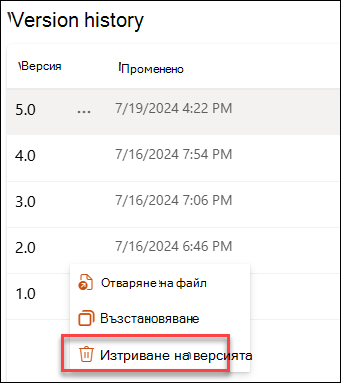
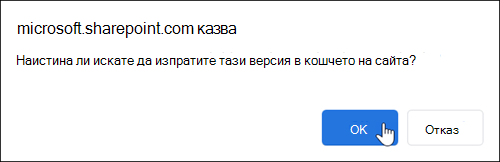
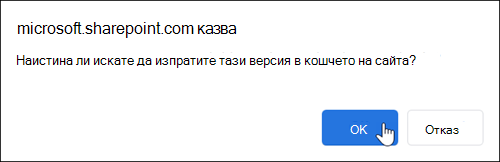
За да изтриете версията, изберете OK.
Забележка
SharePoint премества версиите, които изтривате, в кошчето. За повече информация вижте "Как да възстановя изтрити версии на елементи или файлове в SharePoint"?
Изтриване на всички предишни версии на елементи или файлове в SharePoint в Microsoft 365
Отидете в списъка или библиотеката, от които искате да изтриете предишна версия.
Ако името на вашия списък или библиотека не се показва, изберете "Съдържание на сайта " или "Преглед на цялото съдържание на сайта" и след това изберете името на вашия списък или библиотека.Щракнете с десния бутон върху мястото между елемента или документа и датата и от менюто изберете Хронология на версиите. За да видите хронологията на версиите, може да се наложи да превъртите менюто.
Ако не виждате хронологията на версиите, в диалоговия прозорец щракнете върху ... (многоточие) и след това изберете Хронология на версиите.В диалоговия прозорец " Хронология на версиите " изберете "Изтриване на всички версии".
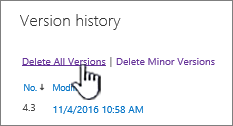
За да изтриете всички версии на файла или елемента, който сте избрали, изберете OK.
Изтриване на второстепенни версии на файлове в SharePoint в Microsoft 365
Забележка
SharePoint не поддържа второстепенни версии в "Списъци".
Отидете в списъка или библиотеката, от които искате да изтриете предишна версия.
Ако името на вашата библиотека не се показва, изберете "Съдържание на сайта " или "Преглед на цялото съдържание на сайта" и след това изберете името на вашата библиотека.Щракнете с десния бутон върху мястото между името и датата на документа и от менюто изберете "Хронология на версиите". За да видите хронологията на версиите, може да се наложи да превъртите менюто.
Ако не виждате хронологията на версиите, в диалоговия прозорец изберете бутона ... (многоточие) и след това изберете Хронология на версиите.В диалоговия прозорец " Хронология на версиите " изберете "Изтриване на второстепенните версии".
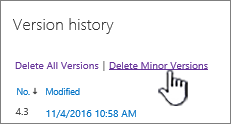
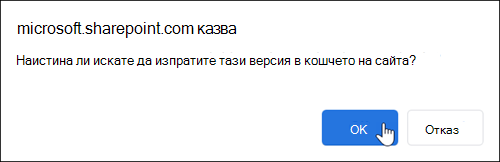
За да изтриете второстепенните версии на файла, който сте избрали, изберете OK.
Какво се случва, когато изтрия второстепенна версия?
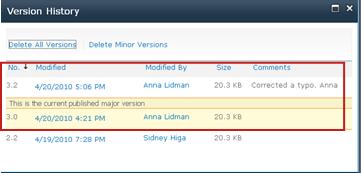
Второстепенната версия и нейният номер на версия се изтриват, когато изтривате версия. Другите номера на версии не се променят. Ако например имате документ с второстепенни версии 3.1 и 3.2 и решите да изтриете версия 3.1, получената хронология на версиите показва само второстепенните версии 3.0 и 3.2.
Как да възстановя изтрити версии на елементи или файлове в SharePoint?
Изтритите версии се съхраняват в кошчето на SharePoint за период до 90 дни. За повече информация относно кошчето на SharePoint вижте едно от следните статии:
- За SharePoint в Microsoft 365, 2016 или 2013, вижте "Възстановяване на изтрито съдържание в кошчето на сайт на SharePoint".
- За SharePoint 2010 вж. "Възстановяване на изтрит обект от кошчето на SharePoint".
- За SharePoint 2007 вижте "Преглед, възстановяване или изтриване на елементи в кошчето на сайт на SharePoint".
Локални изтривания Ако сте изтрили файла на компютъра, а не от онлайн библиотека, за да го възстановите, използвайте кошчето на Windows. Можете да стигнете до него от работния плот. Ако не е там, натиснете клавиша Windows и след това въведете "Кошче". Изберете кошчето или папката "Кошче".
Включване на хронологията на версиите в SharePoint
Хронологията на версиите е включена по подразбиране в SharePoint, но ако не виждате командата за хронология на версиите , хронологията на версиите може да е изключена. В зависимост от това как вашият администратор е настроил SharePoint, е възможно да можете да включите версиите на документите.
За информация относно настройките за версии на SharePoint вижте "Разрешаване и конфигуриране на функцията за версии в списък или библиотека".
Повече информация относно създаването на версии
За да разберете дали има някакви ограничения за броя на версиите, които можете да използвате, какво представляват второстепенните версии, как работи създаването на версии с вкарването и извличането на файлове или одобрението на съдържанието, вж . Как работи създаването на версии в списък или библиотека?
Оставете ни коментар
Беше ли полезна тази статия? Ако не, кажете ни подробности какво беше объркващо или липсва, както и какво очаквахте. Ако сте стигнали тук от търсене и това не е информацията, която търсите, кажете ни какво търсите. Включете версията на SharePoint, операционната система и браузъра, която имате. Ще използваме вашата обратна връзка, за да проверим още веднъж тези стъпки и актуализираме тази статия.