
Можете да плъзнете файлове и папки от компютъра, за да ги качите в своята библиотека на OneDrive или екипен сайт на SharePoint с модерната среда за работа. Можете също да търсите и качвате файловете си, като използвате класическата версия. За информация вж. "Разлики между модерна и класическа среда за работа за списъци и библиотеки".
Забележка
- За да създадете и качите файлове и папки в библиотека, трябва да имате разрешения за сътрудник в библиотеката. Ако не сте сигурни какви разрешения имате, се обърнете към своя Администрация на SharePoint. За повече информация вижте "Типове файлове, които не може да се добавят към списък или библиотека".
- SharePoint има възможност за качване на папки, които са вградени в Microsoft Edge, Google Chrome и Mozilla Firefox.
Плъзгайте файлове в библиотека на сайта в OneDrive или SharePoint
Забележка
- Плъзгането и пускането работи най-добре с новия Microsoft Edge или Google Chrome. За други браузъри можете да използвате командата за качване като алтернативен метод.
- Ако не виждате опцията да плъзгате и пускате файлове, може да се наложи да актуализирате своето копие на Office до модерната версия.
- Отворете библиотеката на сайта на OneDrive или SharePoint.

- Отворете File Explorer.

- Навигирайте до папката с документите, които искате да качите.
- Плъзнете и пуснете файловете в библиотеката на SharePoint. Библиотеката трябва да покаже осветяване, когато преминете с файла над нея.

- Би трябвало да видите вашите файлове да се показват в библиотеката с документи.
Качване на файл в SharePoint или OneDrive във Файлов мениджър
Когато синхронизирате своя OneDrive или библиотека на SharePoint на устройството си, можете да качите файл от Файлов мениджър:
Във Файлов мениджър намерете файла, който искате да качите.
Изберете файла, след което в лентата с инструменти изберете опцията "Изрежи ".
Във Файлов мениджър отидете до синхронизираната папка на OneDrive или SharePoint, където искате да поставите файла.
След като изберете тази папка, в лентата с инструменти изберете "Постави".
Ще се появи малка икона на състоянието, за да покаже състоянието на синхронизирането с OneDrive или SharePoint:
Икона Значение 
Синхронизирането между вашето устройство и мястото за съхранение в облака е в изчакване. 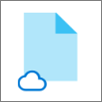
Синята икона на облак показва, че файлът е наличен само онлайн. Файловете, които са налични само онлайн , не заемат място на вашия компютър. Виждате икона на облак за всеки файл, наличен само онлайн, във Файлов мениджър, но файлът не се изтегля на устройството, докато не го отворите.
Не можете да отваряте файлове, които са налични само онлайн, когато устройството ви не е свързано с интернет.
Файл , наличен само онлайн . Когато го отворите, той се изтегля на вашето устройство и става локално достъпен файл. Можете да отворите локално достъпен файл по всяко време, дори и без достъп до интернет.
Ако имате нужда от повече дисково пространство, можете да върнете файла само на онлайн. Просто щракнете с десния бутон върху файла и изберете "Освобождаване на място".
Файлът е маркиран като "Винаги запазвай на това устройство". Тези файлове са изтеглени на вашето устройство и заемат място, но винаги са на ваше разположение дори когато сте офлайн.
За да научите повече за използването на OneDrive и файлове при поискване, вижте "Пестене на дисково пространство с Файлове при поискване в OneDrive за Windows".

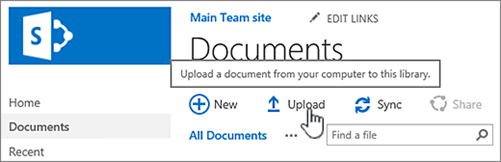
Качване на големи или много файлове в библиотека
При качване на големи файлове – или много файлове с голям общ размер – в дадена библиотека може да получите грешки поради ограничението за размера на качваните файлове в SharePoint или грешки, свързани с изтичане на времето за изчакване. За повече информация вж. "Управление на големи списъци и библиотеки".
Дълги имена на път и файлове
При качване на файлове и папки трябва да сте наясно с дължината на имена на път и файлове. SharePoint в Microsoft 365 и OneDrive поддържат до 400 знака за обща дължина на файла и пътя. Версиите на SharePoint Server поддържат до 260 знака за обща дължина на файла и пътя. За повече информация вижте "Ограничения в OneDrive и SharePoint".
Задължително извличане
Собствениците на сайта могат да настроят библиотеката така, че да изисква да извлечете файловете, преди да ги редактирате (и да ги вкарате, когато свършите). Ако библиотеката ви изисква извличане, файлът се извлича при вас, когато го качите за пръв път. Трябва да вкарате файла обратно , за да могат да го редактират други хора. За повече информация вж. " Извличане, вкарване или отхвърляне на промени във файлове в библиотека на SharePoint".
Одобряване на подаденото съдържание
Собствениците на сайта могат да настроят библиотеката така, че да изисква одобрение на съдържанието, преди да стане видима за другите, които я използват. Като автор можете да видите посочения файл и да работите с него, но никой друг не може. Например правният отдел може да изисква одобрение, преди документите да станат публични. За повече информация вж. "Изискване на одобрение за елементи в списък на сайта или библиотека".
Проследяване на версии на файл
Можете да добавите файл, за да заместите съществуващ файл с променена версия на файл. Ако библиотеката е настроена да проследява версии, когато добавите файл, той става най-новата версия, а по-старият файл става част от хронологията на версиите. Когато качвате нова версия на файл, може да не въведете коментари за промените в тази версия, за да можете по-лесно да проследявате хронологията на файла. За повече информация вижте "Как работи създаването на версии в списъци и библиотеки".
Още ресурси
За да научите повече, вижте следните статии:
- За повече информация за създаването и използването на библиотеки вижте Въведение в библиотеките
- Класическа и модерна среда на SharePoint
- Създаване на документ от OneDrive за работата или учебното заведение
- Синхронизиране на файлове с OneDrive в Windows
- Споделяне на файлове или папки на SharePoint