
Списъците и библиотеките често съдържат поверителна информация, като например бюджети за маркетингови кампании или инициативи в областта на човешките ресурси. Може да е важно, че само "официалните" версии на елементи или файлове са видими за определени потребители.
Можете да изискате одобрението на елемент или файл, преди съдържанието да стане видимо за определени потребители. Като изискват одобрение, организациите могат да приложат значително ниво на качество и защита към своето чувствително съдържание.
Указване, че елементите в списък изискват одобрение
Навигирайте до списъка, за който искате да изисквате одобрение.
Изберете "Настройки
 , а след това изберете "Настройки на списъка".
В секцията "Общи настройки " изберете "Настройки за версии".
В секцията за одобрение на съдържание изберете "Да " в отговор на "Трябва ли да се одобрява съдържанието за изпратените елементи?"
В секцията "Хронология на версиите на елемент " задайте дали искате да се създават версии всеки път, когато се редактира елемент. Можете също да изберете да ограничите броя на версиите, които се запазват.
В секцията "Защита на черновите определете кои потребители могат да виждат черновите в списъка".
Съвет
Ако изисквате одобрение на съдържание за списък или библиотека, които вече съдържат елементи, всички елементи в библиотеката се маркират като одобрени.
Можете да изберете едно от следните неща:
- Потребителите, които могат да четат елементи в списъка.
- Само потребители, които могат да редактират елементи в списъка.
- Само потребителите, които могат да одобряват елементи в списъка, и авторът на елемента.
Изберете OK.
Състояние на одобрение
Ако някой подаде елемент към списък или библиотека, които изискват одобрения, той е в състояние "Изчакване", докато някой (който има поне ниво на разрешение за управление на списъци) не го одобри. Докато чака одобрение, то остава в състояние "Изчакване ".
Обикновено, когато даден елемент е в състояние "Изчакване", само създателят на елемента и хората, които имат разрешения за управление на списъци и библиотеки, могат да го видят. След като състоянието му се промени от "Чакащ " на "Одобрено", състоянието му става видимо за всеки, който има разрешение да преглежда списъка или библиотеката.
Отхвърлените статии остават в списъка или библиотеката, докато създателят – или някой друг, който има необходимите разрешения – не ги изтрие. Всички елементи или файлове, които вече съществуват в списъка или библиотеката, получават автоматично състояние "Одобрени ".
Важно
Ако защитата в библиотеката на сайта е конфигурирана така, че да позволява на всеки потребител да чете елементи, тогава всеки, който има разрешения за четене в сайта, ще може да вижда всички елементи в списъка или библиотеката, независимо дали елементите са в състояние "Одобрени ".
Задаване на елементи в библиотека на SharePoint, които изискват одобрение
Забележка
Само потребители с разрешения за пълен контрол или проектиране могат да променят настройките на библиотеката на SharePoint.
Отидете в библиотеката на SharePoint, за която искате да изисквате одобрение.
Изберете
, а след това и с настройките на библиотеката.
Ако не виждате тези елементи от менюто, изберете "Библиотека" и в групата "Настройки" изберете
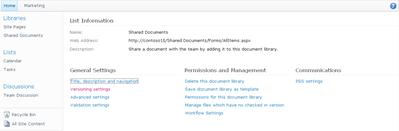
Настройки на библиотеката.За да отворите страницата за настройки на версии , под "Общи настройки" изберете "Настройки за версии".

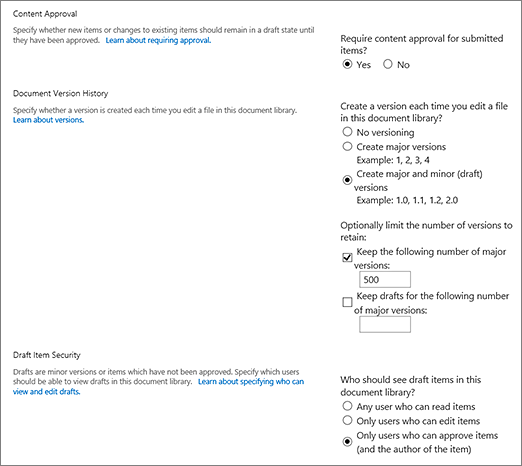
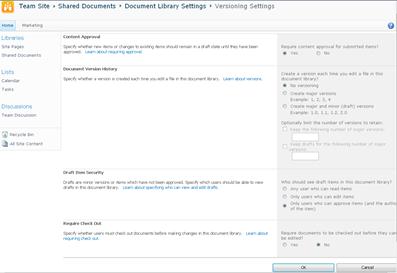
В секцията за одобрение на съдържание изберете "Да " в отговор на "Да се изисква ли одобрение на съдържанието за изпратените елементи?" В секцията " Хронология на версиите на документа " задайте дали искате SharePoint да създава версии, когато даден файл се редактира. Можете също да изберете да ограничите броя на версиите, които се запазват.
В секцията "Защита на черновите " определете кои потребители могат да виждат черновите в библиотеката с документи.
Съвет
Ако изисквате одобрение на съдържание за списък или библиотека, които вече съдържат елементи, всички елементи в библиотеката се маркират като одобрени.
Можете да изберете едно от следните неща:
- Потребителите, които могат да четат елементи в списъка.
- Само потребители, които могат да редактират елементи в списъка.
- Само потребителите, които могат да одобряват елементи в списъка, и авторът на елемента.
Изберете OK.

За повече информация вж. "Одобрение или отхвърляне на елементи или файлове в списък или библиотека на сайт" и "Всичко за работните потоци "Одобрение".