Няма ограничения за типовете файлове, добавени към SharePoint
Последните подобрения в SharePoint в Microsoft 365 и SharePoint Server 2019 премахнаха ограниченията за типовете файлове, които могат да бъдат добавени. В момента няма известни типове файлове, които да не могат да бъдат добавени.
Бележка за разширенията на скриптови файлове по избор
Следните типове файлове могат да бъдат качени в SharePoint в уеб браузър или с помощта на приложението за синхронизиране, но те няма да работят, освен ако сайтът не ви позволява да изпълните скрипт по избор. По подразбиране скриптът по избор е блокиран на създадени от потребителя сайтове, които имат групи на Microsoft 365. Ако сте глобален администратор или администратор на SharePoint във вашата организация, вижте "Разрешаване или забраняване на скрипт по избор ", за да научите как да промените настройките на скрипта по избор.
| Разширение на файл |
Тип на файла |
| .aspx |
ASP.NET страницата "Активен сървър" |
| .asmx |
ASP.NET файл източник на уеб услуги |
| .ascx |
ASP.NET файл за потребителска контрола на wep |
| .master |
ASP.NET главен уеб сайт |
| .xap |
Инсталиране на телефон с Windows |
| .swf |
ShockWave Flash |
| .jar |
Архив на Java |
| .xsf |
Файл с дефиниции на формуляри на Office InfoPath |
| .htc |
HTML файл на компонент |
Ако вашият администратор позволява скриптове по избор в сайт, трябва ви разрешение "Добавяне и персонализиране на страници" (част от нивата на разрешение "Проектиране" и "Пълен контрол"), за да изпълните скрипта в изброените по-горе типове файлове.
За списъка с имена на файлове, ограничени от приложението за синхронизиране, вижте "Невалидни имена на файлове и типове файлове в OneDrive и SharePoint".)
Блокирани типове файлове за SharePoint Server 2016
Има определени типове файлове, които не можете да качвате в списък или библиотека на SharePoint Server 2016. По подразбиране SharePoint блокира тези типове файлове. Например ако .asp е в списъка с блокирани файлови разширения, файл, наречен "newpage.asp", се блокира.
Вариантите на разширението на файл също са блокирани. Следващият списък показва различни начини за представяне на един и същ файл, всички от които са блокирани, ако разширението .hta е в списъка с блокирани разширения на файлове.
- име на файл.hta
- име на файл.hta.
- име на файл.hta. {3050F4D8-98B5-11CF-BB82-00AA00BDCE0B}
- име на файл.hta::$DATA
Забележка
Тези списъци са стандартните файлове, които SharePoint блокира. Администраторите могат да добавят повече типове файлове за блокиране. Ако намерите типове файлове, които не са изброени тук, но са блокирани, говорете със своя администратор или ръководител на SharePoint.
Това са блокираните типове файлове по подразбиране за нови разполагания на SharePoint Server 2016.
За да научите как да променяте или добавяте файлове, вижте "Добавяне или премахване на типове файлове".
| Разширение на файл |
Тип на файла |
| .ashx |
ASP.NET файл на уеб манипулатор. Уеб манипулаторите са софтуерни модули, които обработват необработени HTTP заявки, получени от ASP.NET. |
| .asmx |
Файл източник на ASP.NET Web Services |
| .json |
Файл с нотация на обекти на JavaScript |
| .soap |
Файл на Simple Object Access Protocol |
| .svc |
Файл на услуга Windows Communication Foundation (WCF) |
| .xamlx |
Файл на услугата за работен поток на Visual Studio |
Имена на файлове, които включват фигурни скоби (например име на файл.{ doc}) се блокират автоматично.
Добавяне или премахване на блокирани файлове в SharePoint Server 2016
Ако имате разрешения на администратор на сървърна група, можете да добавяте или премахвате блокирани типове файлове.
Отворете централното администриране на SharePoint.
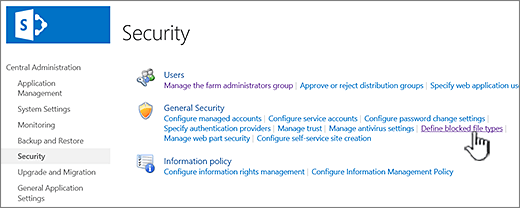
Щракнете върху "Защита" и след това върху "Дефиниране на блокирани файлови типове".
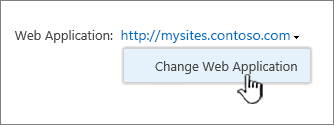
За да промените уеб приложението, щракнете върху връзката до Уеб приложение: и след това щракнете върху Промяна на уеб приложението.
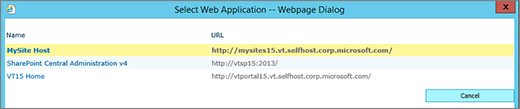
В диалоговия прозорец "Избор на уеб приложение" щракнете върху някое приложение.
На страницата "Блокирани типове файлове " направете едно от следните неща:
За да добавите файл към блокиране, въведете разширение на файл (с точката), по едно на ред.
За да спрете блокирането на файл, изберете разширението на файл и натиснете клавиша Del.
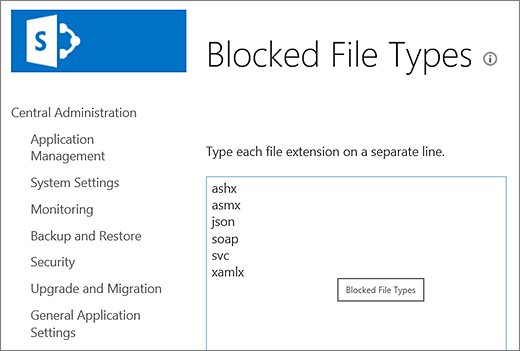
Ако изтриете грешен файл по погрешка, натиснете CTRL+Z, за да отмените действието.
Забележка
Не е необходимо да въвеждате разширение на име на файл в списъка по азбучен ред. Следващия път, когато отворите списъка, добавеното от вас разширение на име на файл ще бъде сортирано правилно по азбучен ред.
Щракнете върху OK.
