
С помощта на SharePoint Server 2016 или SharePoint Server 2013 можете да копирате файлове, да актуализирате копия от страницата "Управление на копия", да променяте настройките, за да подканвате за актуализации, да премахвате връзката с копията и да ги изтривате.
Ако не сте сигурни коя версия на SharePoint използвате, вижте Коя версия на SharePoint използвам?
Забележка
Ако не виждате други сайтове в списъка, когато се опитате да копирате елементи, вашата организация не позволява копиране на различни сайтове. Ако сте администратор на SharePoint или глобален администратор за вашата организация, вижте "Разрешаване или забраняване на скрипт по избор ", за да научите как да разрешите копирането между сайтове в центъра за администриране на SharePoint.
- Копиране на файл в друга библиотека в SharePoint Server 2016 или SharePoint Server 2013
- Актуализиране на копия от страницата "Управление на копия" в SharePoint Server 2016 или SharePoint Server 2013
- Промяна на настройките за копие, за да го накарате да подканва за актуализации в SharePoint Server 2016 или SharePoint Server 2013
- Премахване на връзката на копие с неговия източник и изтриване в SharePoint Server 2016 или SharePoint Server 2013
Копиране на файл в друга библиотека в SharePoint Server 2016 или SharePoint Server 2013
SharePoint Server 2016 и 2013 предоставят опцията "Изпрати до " за копиране в друга библиотека или местоположение. Изпращане за копиране на файловете един по един в друга библиотека. Опцията "Изпрати до" не предоставя опция за копиране на папки. Копието местоназначение ще има връзка с първоначалния файл.
Забележка
Изпращане на копия на публикуваната версия на документ. За повече информация относно версиите вж. "Как работи създаването на версии в списък или библиотека"?
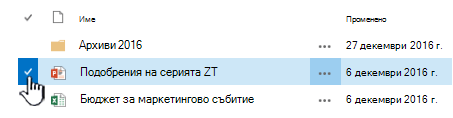
В библиотека с документи щракнете вляво от името на файла, за да изберете файл.
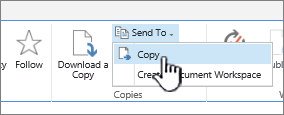
В лентата щракнете върху FilesSend>To в секцията "Копия". Опцията е налична, когато е избран един и само един файл.
Изберете "Копиране " или "Друго местоположение".
Направете едно от следните неща:
Когато се покаже полето в библиотеката с документи местоназначение или папката , те трябва да съдържат базовия URL адрес на вашия сайт. Ако е така, отидете в края й и въведете името на библиотеката, в която искате да копирате файла.
Ако библиотеката, в която искате да изпратите файла, е в лентата за бързо стартиране, щракнете с десния бутон върху името на библиотеката и изберете пряк път за копиране.
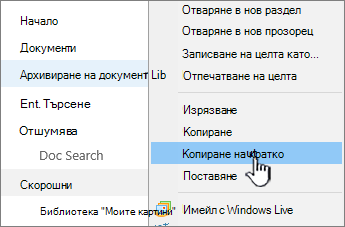
Поставете URL адреса на библиотеката местоназначение в полето на библиотеката с документи местоназначение или папката в диалоговия прозорец "Копиране ".
Ако не можете да накарате предишните методи да работят, опитайте това заобиколно решение:
Отворете библиотеката с документи, в която искате да изпратите файловете, и копирайте адреса от адресната лента. Може да се наложи да редактирате URL адреса, за да премахнете излишните знаци.
Поставете URL адреса в NotePad и премахнете съдържанието след името на библиотеката, в която искате да копирате, както е показано на тази илюстрация.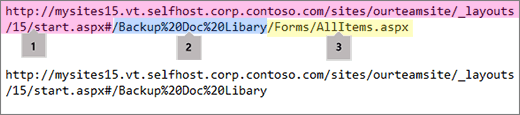 1. Базовият URL адрес за библиотеката.
2. Името на библиотеката с %20 знака, заместващи интервалите в името.
3. Не е необходимо допълнително съдържание. Изтриване на тази част.Забележка
Някои URL адреси надвишават 255 знака и не могат да се използват. Ако можете, използвайте лентата за бързо стартиране или добавете името на библиотеката към основния URL адрес в полето "Местоназначение", за да получите прекия път, тъй като адресната лента може да съдържа допълнително съдържание.
Проверете URL адреса на местоназначението с (Щракнете тук за тестване). Библиотеката местоназначение ще се отвори в друг раздел или прозорец. Можете да го оставите отворен, за да проверите копието по-късно, или можете да го затворите.
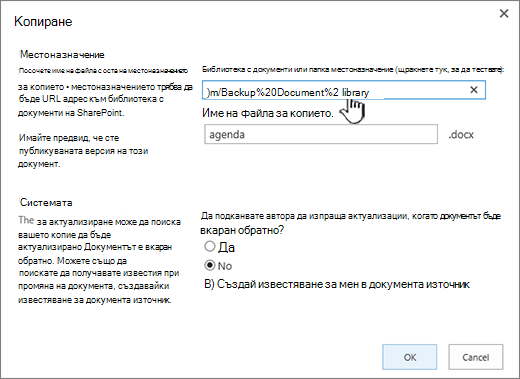
Ако искате копието да има друго име на файл, въведете го в незадължителното име на файл за полето за копиране .
Ако желаете, можете също да изберете да помолите автора да изпрати актуализации, когато файлът бъде вкаран обратно, или да настроите известяване за документа източник. За повече информация относно известяванията вж. "Създаване на известие"
Щракнете върху OK, когато сте готови. Щракнете върху OK на страницата " Хода на копиране ", за да започнете копието.
Ако копието е успешно, щракнете върху Готово. Ако не е успешно, обърнете внимание на грешката и я коригирайте.
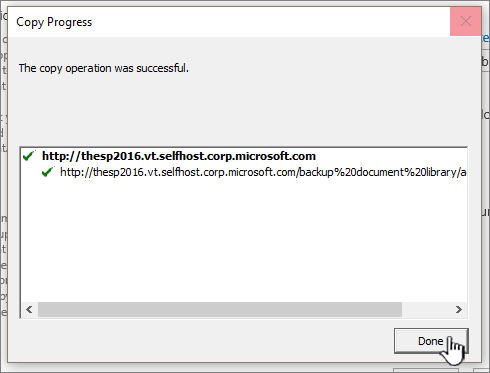
Проверете дали файлът е копиран успешно в новото местоназначение. Ако искате да изтриете копието източник, трябва да прекъснете връзката към копието и след това да го изтриете.
Актуализиране на копия от страницата "Управление на копия" в SharePoint Server 2016 или SharePoint Server 2013
Ако даден файл е копиран в една или повече различни библиотеки, можете да актуализирате всички различни копия от едно местоположение на страницата за управление на копия , което е достъпно от всяко копие на даден елемент.
Ако библиотека, която съдържа копие, което искате да актуализирате, не е все още отворена, щракнете върху името й в "Бързо стартиране".
Ако името на вашата библиотека не се показва, щракнете върху бутона "Настройки , съдържание на сайта, и след това щракнете върху името на вашата библиотека.
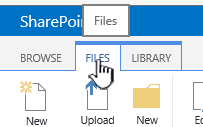
Щракнете вляво от името на файла, който искате да актуализирате, за да го изберете, след което щракнете върху раздела Files.
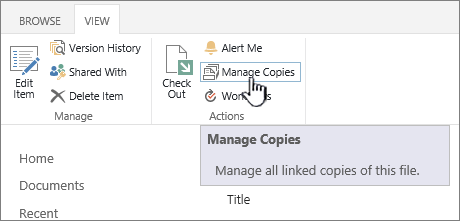
В лентата щракнете върху "Управление на копия".
За да актуализирате всички копия, които вече подканват за актуализации, щракнете върху Актуализиране на копията.
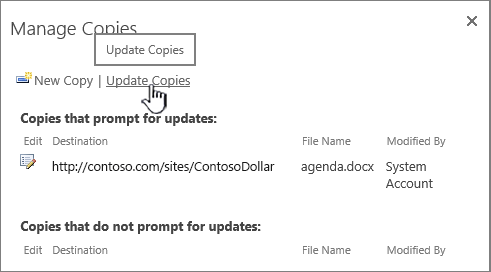
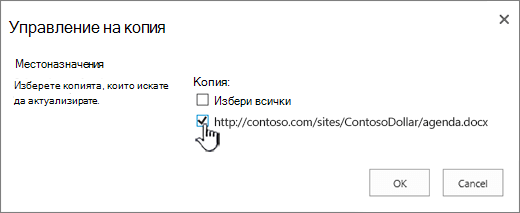
В секцията местоназначения, под "Копия" изберете копията, които искате да актуализирате, и след това щракнете върху OK.
Забележка
Ако искате да актуализирате копия, които са показани в страницата за управление на копия под "Копия, които не подканват за актуализации", първо трябва да промените настройките за актуализиране за тези копия. За повече информация как да направите това, вижте "Промяна на настройките за копие, за да го накарате да подканва за актуализации".
Промяна на настройките за копие, за да го накарате да подканва за актуализации в SharePoint Server 2016 или SharePoint Server 2013
Ако сте създали копие на файл с помощта на командата " Изпрати до " и не сте избрали да получите подкана за актуализации, това копие не може да получава актуализации от файла източник. Можете да промените тази настройка и да направите копието достъпно за актуализации.
Ако библиотеката, която съдържа копие, което искате да актуализирате, не е все още отворена, щракнете върху името й в "Бързо стартиране".
Ако името на вашата библиотека не се показва, щракнете върху бутона "Настройки , щракнете върху "Съдържание на сайта" и след това щракнете върху името на вашата библиотека.Щракнете вляво от името на файла, който искате да актуализирате, за да го изберете, след което щракнете върху раздела Files.
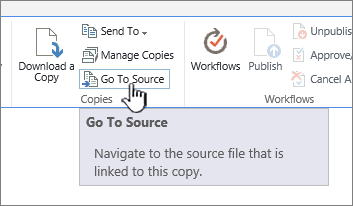
В секцията "Копия" на лентата щракнете върху "Отиди към източника".
В лентата щракнете върху "Управление на копия".
Щракнете върху "Редактиране " до елемента.
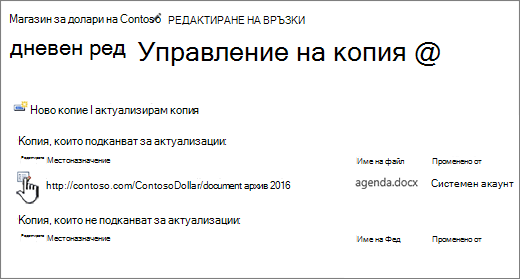
Щракнете върху "Да " под "Подканване от автора да изпраща актуализации, когато документът бъде вкаран?" в секцията "Актуализиране ".
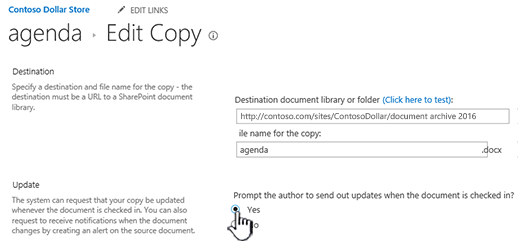
Щракнете върху OK.
Премахване на връзката на копие с неговия източник и изтриване в SharePoint Server 2016 или SharePoint Server 2013
Ако искате напълно да изтриете елемент, който е копие на друг елемент, първо трябва да се уверите, че този елемент е премахнат от списъка с елементи за актуализиране във файла източник. В противен случай елементът може да бъде създаден отново всеки път, когато някой избере да актуализира съществуващите копия на файла източник. Препоръчително е също да премахнете връзката на копието с файла източник. След като сте прекъснали напълно връзката между файла източник и неговото копие, можете да изтриете копието.
Ако библиотеката, която съдържа копие, което искате да актуализирате, не е все още отворена, щракнете върху името й в "Бързо стартиране".
Ако името на вашата библиотека не се показва, щракнете върху бутона "Настройки , щракнете върху "Съдържание на сайта" и след това щракнете върху името на вашата библиотека.Щракнете вляво от името на файла, който искате да актуализирате, за да го изберете, след което щракнете върху раздела Files.
В секцията "Копия" на лентата щракнете върху "Отиди към източника".
В лентата щракнете върху "Управление на копия".
Щракнете върху "Редактиране " до елемента.
Щракнете върху "Премахване на връзката".
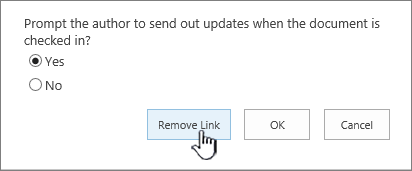
В диалоговия прозорец за потвърждение щракнете върху OK.
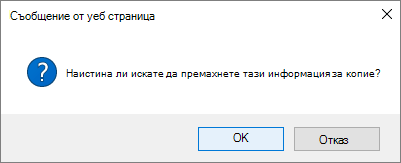
Това действие премахва копието от списъка с копия, които могат да се актуализират от файла източник.
Върнете се към библиотеката, съдържаща връзката с файла източник на копието, което искате да премахнете.
Щракнете с десния бутон върху името на копието, чиято връзка искате да премахнете, и след това щракнете върху "Свойства".
В горния край на страницата щракнете върху "Премахване на връзка" и след това щракнете върху OK.
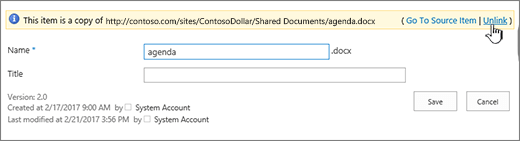
Това действие премахва връзката на копието към неговия родителски файл източник.
За да изтриете, щракнете с десния бутон върху името на копието, щракнете върху "Изтрий" и след това щракнете върху OK.