Освен преместването или копирането на файлове в SharePoint, можете също да синхронизирате файлове в SharePoint с приложението OneDrive Sync.
Забележка
Ако не виждате други сайтове в списъка, когато се опитате да преместите или копирате елементи, вашата организация не разрешава преместване или копиране между сайтове. Ако сте администратор на SharePoint или глобален администратор за вашата организация, за да научите как да разрешите копирането между сайтове в центъра за администриране на SharePoint, вижте "Разрешаване или предотвратяване на скрипт по избор".
Изберете вашата версия на SharePoint от един от разделите по-долу:
Стъпка 1:
Изберете файлове или папки в библиотека на SharePoint, които да преместите или копирате.
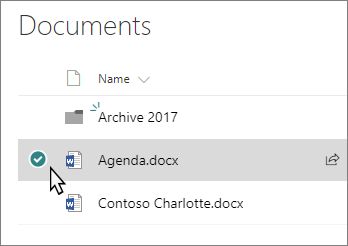
Стъпка 2:
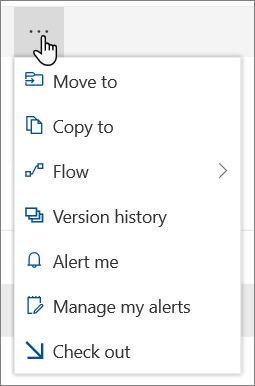
В лентата с инструменти за управление в горния край изберете "Премести в" или "Копирай в".
Забележка
Ако не виждате "Премести в" или "Копирай в" на лентата с инструменти, изберете иконата с многоточие  (Още) и след това изберете "Премести в" или "Копирай в".
Стъпка 3:
Изберете местоназначение в текущата библиотека, OneDrive или друг сайт на SharePoint, след което изберете "Преместване в " или "Копиране в". Ако даден сайт не е в списъка, в долната част на списъка със сайтове отляво изберете "Още места". (SharePoint Server 2019 в момента поддържа само текущата библиотека.)
Стъпка 4:
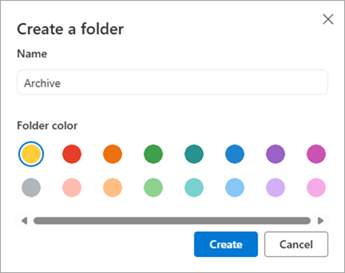
Ако искате да преместите или копирате файловете си в нова папка, изберете иконата за нова папка  в горния десен ъгъл, за да добавите нова папка. Въведете име за папката и изберете "Създай". След това можете да изберете новата папка и да изберете преместване в или копиране в.
Забележка
- Когато използвате "Премести в", хронологията на документа се копира в новото местоназначение.
Когато използвате "Копирай в" с документи, които имат хронология на версиите, се копира само най-новата версия. За да копирате по-стари версии, трябва да възстановите и копирате всяка от тях. За повече информация относно създаването на версии вижте "Разрешаване и конфигуриране на функцията за версии в списък или библиотека".
- За информация относно преместването на файл от OneDrive в сайт на SharePoint вижте "Преместване на файлове и папки между OneDrive и SharePoint".
- Операцията " Преместване в " ще бъде неуспешна, ако се опитате да преместите документа в друга библиотека и местоназначението има наложени уникални стойности.
- Когато се премества файл, той продължава да се показва в директорията източник, докато не бъде преместен напълно в местоназначението, след което ще бъде изтрит. Файлът остава в кошчето на сайтовете източници след приключване на преместването и е предмет на нормалния график за рециклиране, освен ако потребителят не го възстанови от кошчето.
- Когато преместите или копирате файл в местоположение с различни свойства, се запазват само поддържаните свойства в новото местоположение. Например ако преместите файл от библиотека с документи, която има колона "Приоритет", в библиотека с документи, която няма такава, информацията в колоната "Приоритет" ще бъде загубена.
- Стойностите на управляваните метаданни, свързани с файла, който се копира или премества, няма да бъдат запазени.
- Не препоръчваме преместване на бележници на OneNote извън приложението OneNote.
-
Преместване в и копиране да работят най-добре в рамките на ограниченията на SharePoint Online.
- Опцията "Преместване в " в момента не е налична в библиотеката "Страници на сайта".
- За често срещани сценарии посетете този блог на техническата общност.
Вж. също
Работа със синхронизирани файлове във Файлов мениджър
Потребителите на Издание с абонамент на SharePoint Server може да имат различна среда за работа, започвайки с актуализацията на функциите на Издание с абонамент на SharePoint Server, версия 22H2. Тази актуализация на функциите е включена в публичната актуализация от септември 2022 г. за Издание с абонамент на SharePoint Server, както и във всички бъдещи публични актуализации за Издание с абонамент на SharePoint Server.
Копиране
Изберете елементите, които искате да копирате, след което изберете "Копирай в". Или за елемента изберете  >Копирай в.

Забележка
Ако използвате класическата среда за работа на SharePoint, функцията за копиране в не е налична.
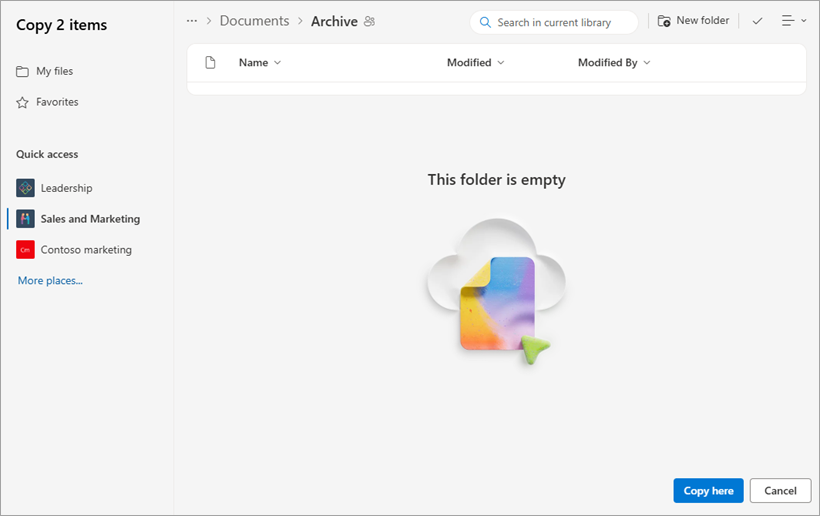
Отидете до местоположението, където искате да намерите копие на файловете или папките, и го изберете.
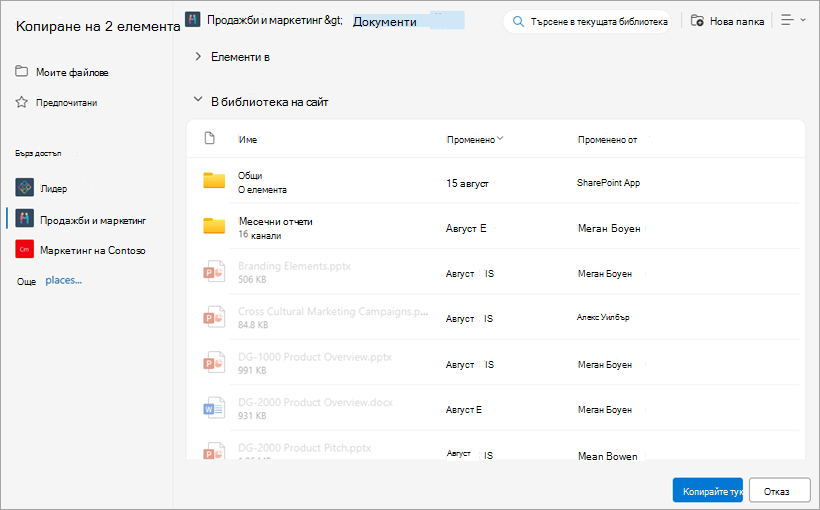
За да създадете нова папка, в която да копирате файловете, изберете Нова папка. В диалоговия прозорец Създаване на папка въведете името на новата папка.
Ако местоназначението е правилно, изберете "Копирай" тук.
Забележка
Можете да копирате до 500 МБ файлове и папки наведнъж.
Когато използвате "Копирай в" с документи, които имат хронология на версиите, се копира само най-новата версия. За да копирате по-стари версии, трябва да възстановите и копирате всяка от тях. За повече информация относно създаването на версии вижте "Разрешаване и конфигуриране на функцията за версии в списък или библиотека".
Ако е инсталирана актуализация на функциите за версия 22H2:
- Ако администраторът на сървърната група е конфигурирал сървърната група да бъде в групата за издания на функции "Ранно издание", ще можете да избирате и местоназначение в различни подсайтове, различни колекции от сайтове и различни уеб приложения.
- Ако администраторът на сървърната група е конфигурирал сървърната група да бъде в групата за издание на функции "Standard release", тя ще поддържа само предишното поведение на копиране и преместване на файлове в рамките на същите библиотеки с документи. Издание с абонамент на SharePoint Server сървърните групи по подразбиране са в етапа за издание на функции "Standard release".
- Администраторите на сървърна група на SharePoint могат да изберат етапа за издаване на функции за своите групи на Издание с абонамент на SharePoint Server, като отидат в "Предпочитания за издание на функции" в централното администриране >>.
Ако е инсталирана актуализация на функциите за версия 23H1 или някоя по-нова актуализация на функциите, също така ще можете да изберете местоназначение в различни подсайтове, различни колекции от сайтове и различни уеб приложения. Тази функционалност ще бъде разрешена независимо дали администраторът на групата е конфигурирал сървърната група да бъде в групата за издание на функциите "Ранно издание" или "Standard издание".
Най-горе на страницата
Преместване
Изберете елементите, които искате да преместите.
В горния край на страницата изберете "Премести в". Ако не виждате "Премести в", в главното меню изберете ">Премести в".

Забележка
Ако използвате класическата среда за работа на SharePoint**, опцията "Преместване в**" не е налична.
Отидете до местоположението, където искате да преместите файловете или папките в библиотеката с документи, и го изберете. Можете също да създадете нова папка, в която да преместите файловете, като изберете "Нова папка".
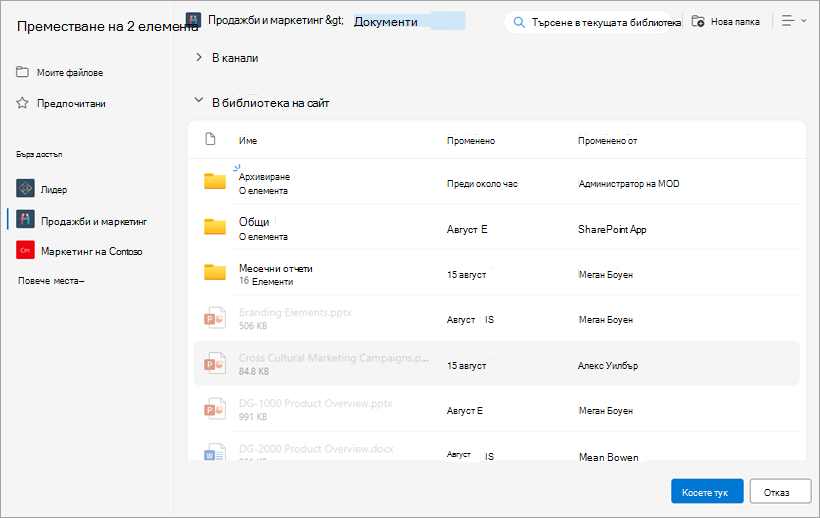
Ако местоназначението е правилно, изберете "Премести тук".
Забележка
Метаданните за файла, който се копира или премества, ще бъдат запазени, докато се използва едно и също хранилище на изрази в изходното и местоназначението.
Когато изберете "Премести в", хронологията на документа се копира в новото местоназначение. За повече информация относно създаването на версии вижте "Разрешаване и конфигуриране на функцията за версии в списък или библиотека".
Ако е инсталирана актуализация на функциите за версия 22H2:
- Ако администраторът на сървърната група е конфигурирал сървърната група да бъде в групата за издания на функции "Ранно издание", ще можете да избирате и местоназначение в различни библиотеки с документи в един и същ сайт.
- Ако администраторът на сървърната група е конфигурирал сървърната група да бъде в групата за издание на функции "Standard release", тя ще поддържа само предишното поведение на копиране и преместване на файлове в рамките на същите библиотеки с документи. Издание с абонамент на SharePoint Server сървърните групи по подразбиране са в етапа за издание на функции "Standard release".
- Администраторите на сървърна група на SharePoint могат да изберат етапа за издаване на функции за своите групи на Издание с абонамент на SharePoint Server, като отидат в "Предпочитания за издание на функции" в централното администриране >>.
Ако е инсталирана актуализация на функциите за версия 23H1 или някоя по-нова актуализация на функциите, ще можете да изберете местоположение на местоназначението в различни библиотеки с документи в същия сайт. Тази функционалност ще бъде разрешена независимо дали администраторът на групата е конфигурирал сървърната група да бъде в групата за издание на функциите "Ранно издание" или "Standard издание".
Копиране
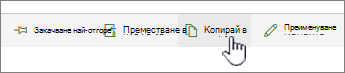
Изберете елементите, които искате да копирате, след което изберете "Копирай в". Или за елемента изберете >Копирай в.
Забележка
Ако използвате класическата среда за работа на SharePoint**, опцията "Копиране в**" не е налична.
Под "Избор на местоназначение" изберете местоположението, където искате да намерите копие на файловете или папките.
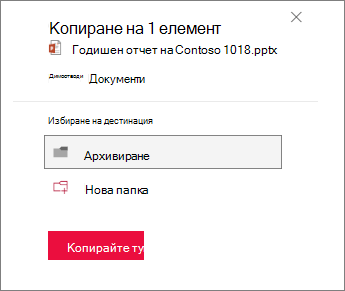
За да създадете нова папка, в която да копирате файловете, изберете Нова папка.
В текстовото поле въведете името на новата папка.
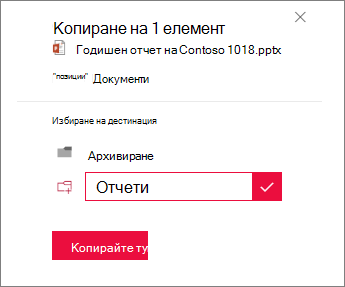
Изберете отметката и след това изберете "Копирай тук".
Забележка
- Можете да копирате до 500 МБ файлове и папки наведнъж.
-
Когато използвате "Копирай в" с документи, които имат хронология на версиите, се копира само най-новата версия. За да копирате по-стари версии, трябва да възстановите и копирате всяка от тях. За повече информация относно създаването на версии вижте "Разрешаване и конфигуриране на функцията за версии в списък или библиотека".
Най-горе на страницата
Преместване
Изберете елементите, които искате да преместите.
В главното меню в горния край на страницата изберете "Премести в". Ако не виждате "Премести в", в главното меню изберете ">Премести в".

Забележка
Ако използвате класическата среда за работа на SharePoint**, опцията "Преместване в**" не е налична.
В екрана "Избор на местоназначение " изберете новото местоположение в библиотеката с документи, където искате да отидат файловете, и изберете "Премести тук".
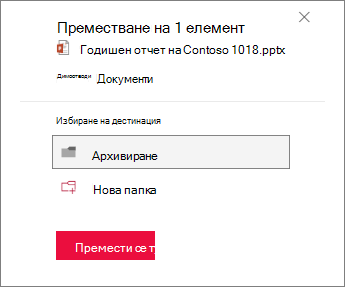
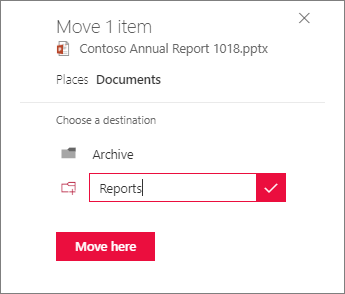
В екрана "Избор на местоназначение ", за да добавите нова папка в библиотеката с документи, можете също да щракнете върху "Нова папка " и да преместите елемента в новата папка. В текстовото поле въведете името на новата папка, изберете отметката и след това изберете "Премести тук".
Най-горе на страницата
